Google Analytics(アナリティクス)は、ウェブサイトのパフォーマンスを分析するために欠かせないツールです。 アクセス分析の定番ツール として多くのサイト運営者に利用されています。ただ、いざ使おうと思うと設定が面倒に感じてしまうこともあります。
自分もWordPressを始めた頃は後回しにしがちでしたが、Google Analyticsを導入しないままだと、どのページが読まれているか、どのコンテンツが効果的かを把握できません。マーケティング戦略の立案もできないまま、勘に頼った運営になってしまいます。
この記事では、MonsterInsightsプラグインを使ってGoogle Analyticsを設定する手順を解説します。無償版の範囲内での設定なので費用はかかりません。30分程度で完了する内容ですので、まだ導入していない方はこの機会に設定してみてください。
追記 : この記事ではMonsterInsightsプラグインを推奨していましたが、その後Google公式のプラグイン「Site Kit」を導入することにしました。MonsterInsightsも十分に実用的ですが、多くの場合はSite Kitプラグインで十分に満足できると思いますので、そちらの方法も検討してみてください。


Google Analytics アカウントの作成
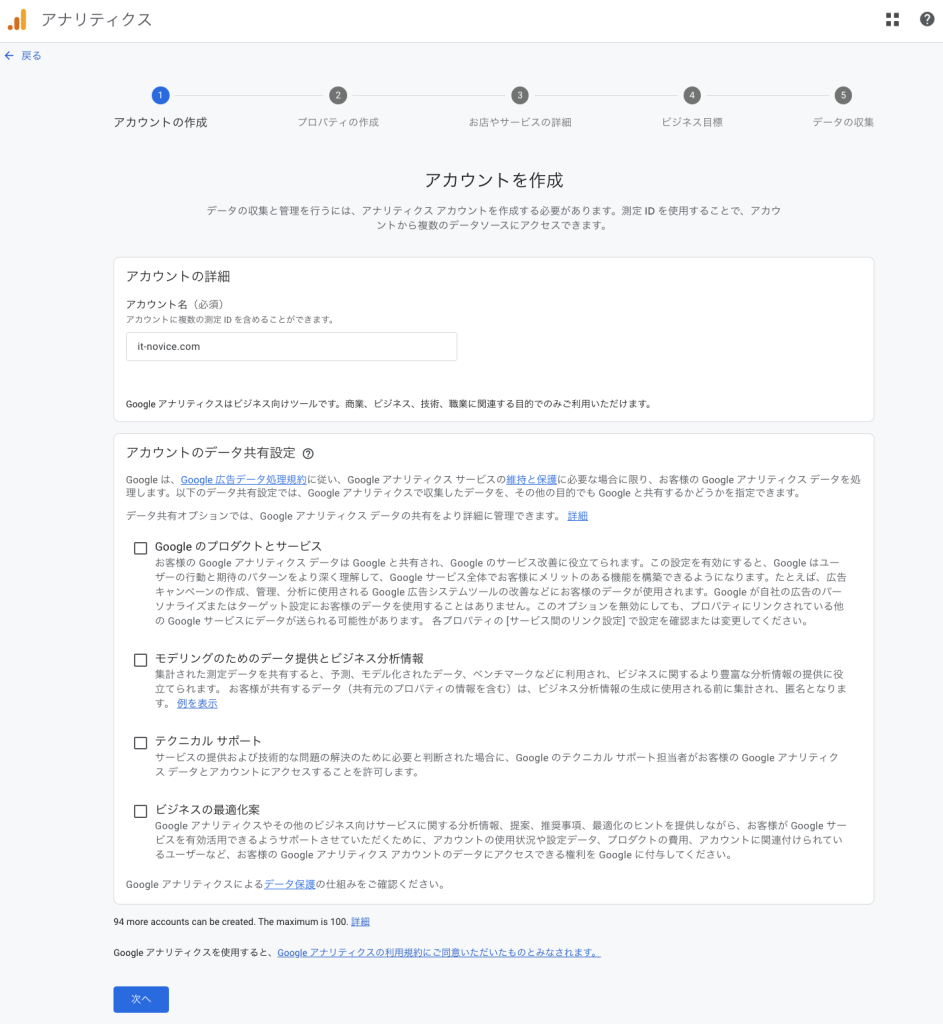
まずはGoogle Analyticsのアカウントを作成します。
- 1アカウントを作成
アカウント名は、サイト名など任意の名前を設定します(ドメイン名とするのも可です)。
アカウントのデータ共有設定は、標準ではいくつかのチェックが設定されています。Googleへのデータ共有の有無に関する設定となります。ご利用の状況に応じてチェックしてください。機能面には影響はありません。
確認したら「次へ」を押しましょう。
Google Analyticsアカウント作成画面(2024年7月時点) - 2プロパティを作成する
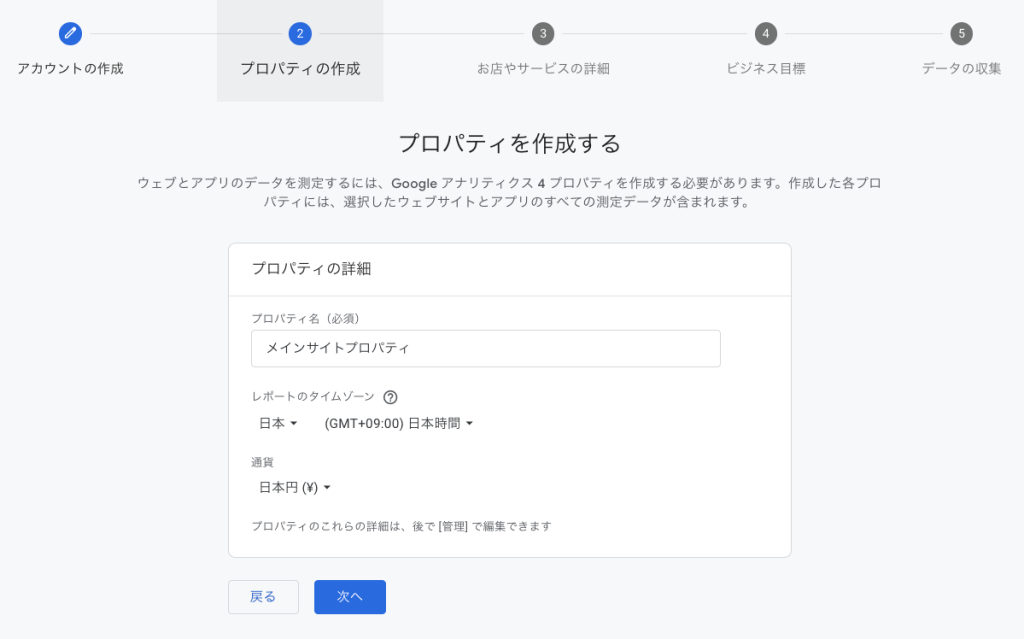
プロパティ名を設定します。ここでは「メインプロパティ」としています。
プロパティとは、アカウント内の設定情報グループのようなくくりで、複数作ることができるものです。
タイムゾーンや通貨情報も日本に変更しておきましょう。
プロパティ作成画面(2024年7月時点) - 3ビジネス目標を選択する
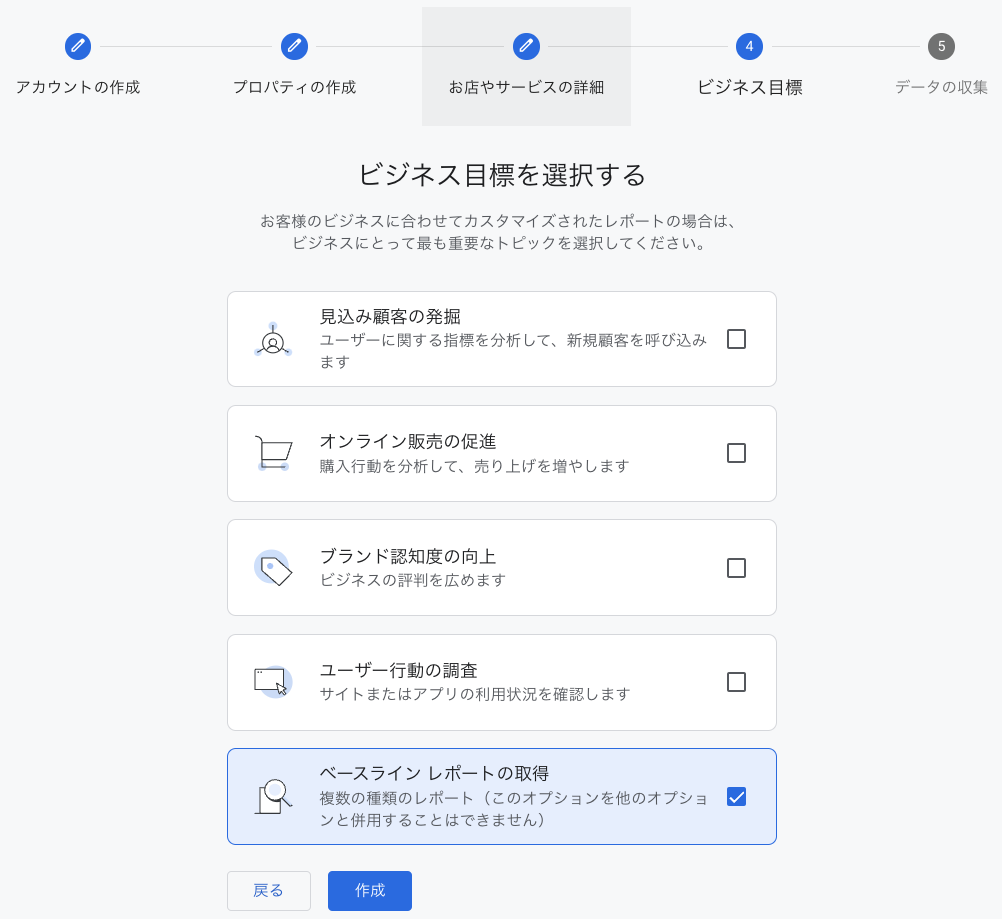
ここの設定は、作成後のGoogle Analyticsのメニューに影響を与えるので適切に選択する必要があります。
無難なのは「ベースライン レポートの取得」です。慣れてきたら自分に合わせて編集することにして、今は設定完了を優先しましょう。
ビジネス目標選択画面(2024年7月時点) - 4規約を確認して同意する
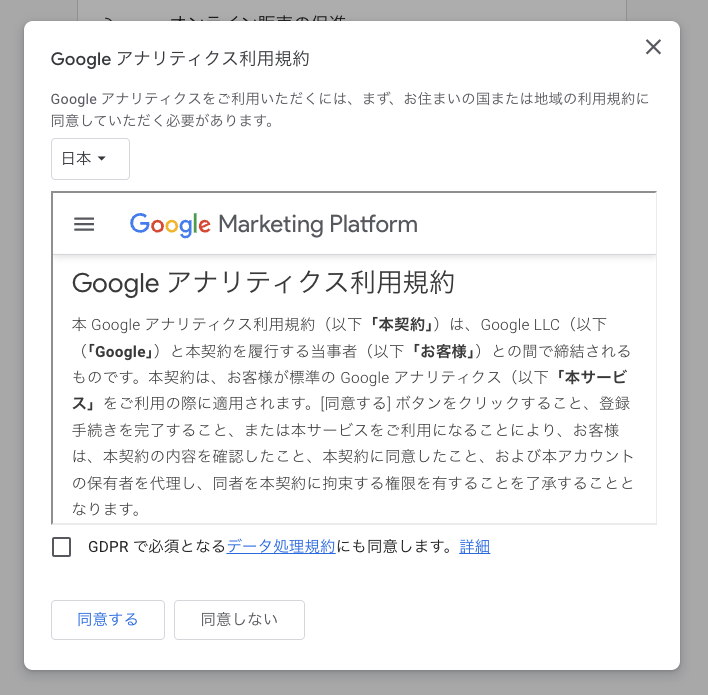
利用規約の確認画面(2024年7月時点) - 5データ収集を開始する
今回はウェブサイトを対象としているので「ウェブ」を選択します。
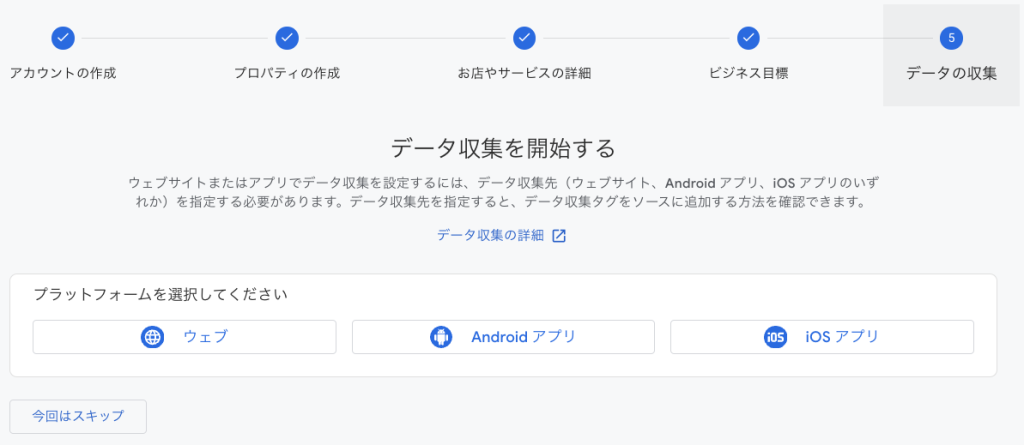
データ収集のプラットフォーム選択画面(2024年7月時点) ウェブサイトのURLを設定します。
例:
example.com(https://は既に入力されているので含めないようにしてください)ストリーム名は、例示の通り「ウェブサイト」とします。
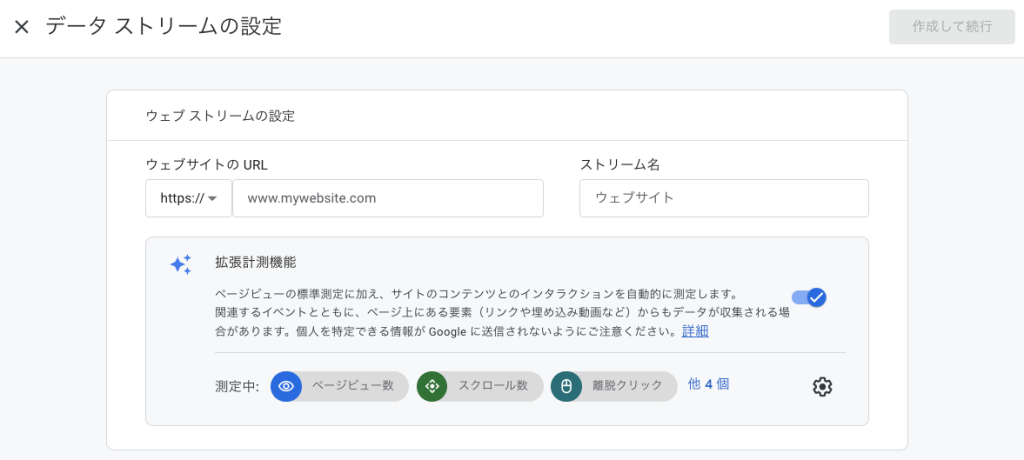
ウェブストリームの設定画面(2024年7月時点) 設定値を確認したら「次へ」で進めてください。
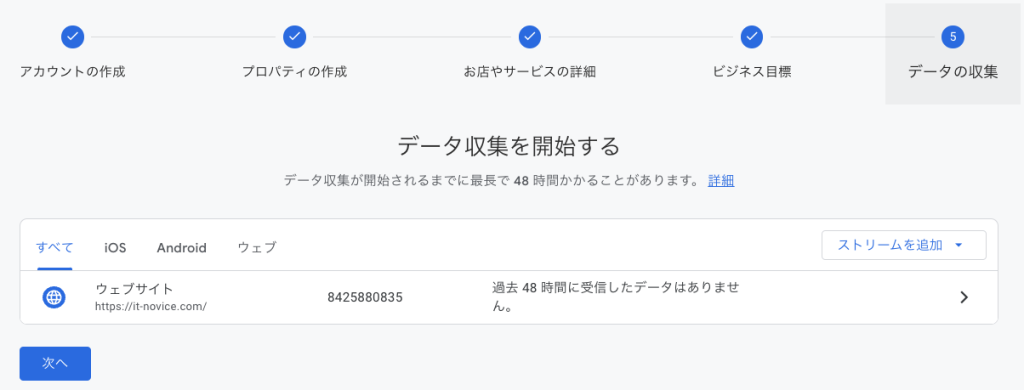
設定値の確認画面(2024年7月時点)
これでGoogle Analyticsアカウントおよびプロパティの作成は完了です。
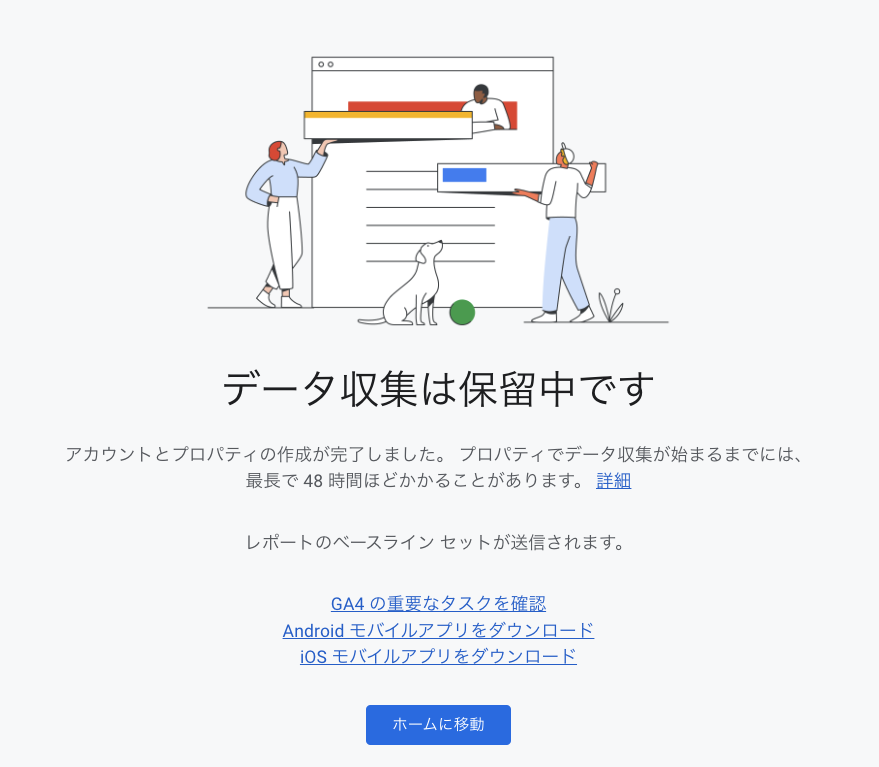
当然ですが、まだアクセス数は取得できていない状況です。
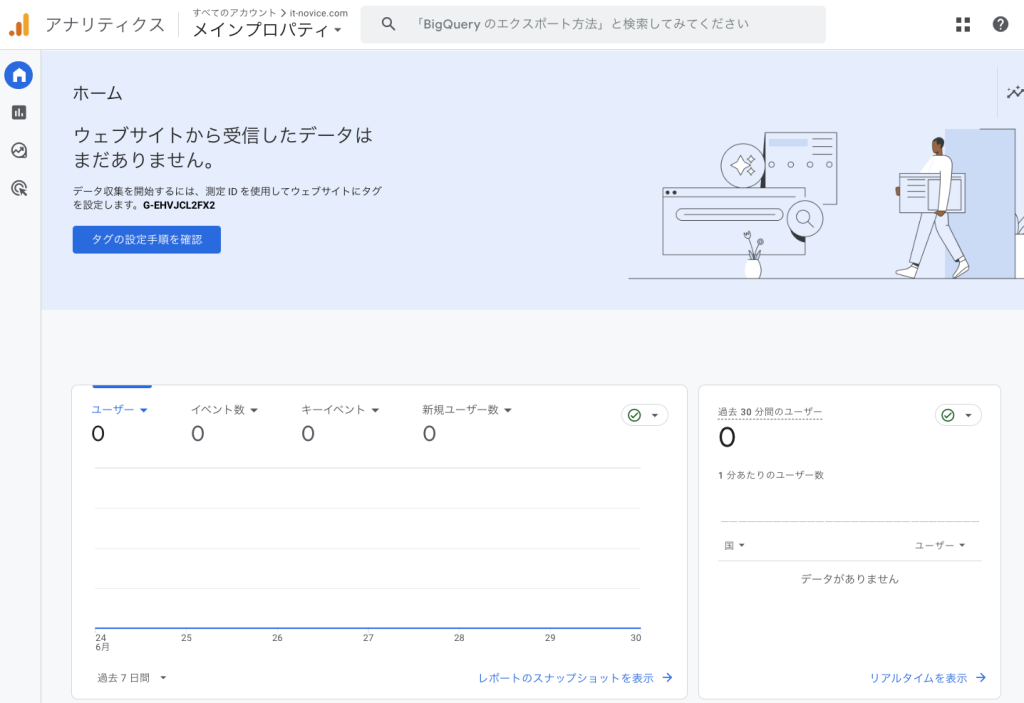
参考として公式のヘルプ情報を掲載しておきます。
- 新しいGoogle アナリティクス 4 プロパティを作成する: https://support.google.com/analytics/answer/9304153?sjid=14345147765233516791-AP
- 既にアカウントを保有していて、新たにアカウントを追加する方法: https://support.google.com/analytics/answer/1009694?hl=ja
MonsterInsightsプラグインとは
ここから、WordPressとGoogle Analyticsとの連携の作業に進みます。まずはMonsterInsightsプラグインの概要を簡単に理解しましょう。
MonsterInsightsの概要と特徴
MonsterInsightsは、WordPressサイトにGoogle Analyticsを簡単に統合できるプラグインです。技術的な知識がなくても、わずか数クリックで詳細な解析データを取得できます。主な特徴は以下のとおりです。
-
簡単なセットアップ : コードの挿入や複雑な設定なしにGoogle Analyticsを導入可能です。
-
詳細なレポート : WordPressのダッシュボード内でアクセス解析データを確認できます。
-
追加機能 : eコマーストラッキング、広告トラッキングなど多機能を備えています。
なぜMonsterInsightsが便利なのか
MonsterInsightsは、設定が非常に簡単でありながら、強力な解析機能を提供します。初心者から上級者まで幅広いユーザーに適しています。また、Google Analyticsのデータを直感的に理解できるレポート画面が提供されるため、サイトのパフォーマンスを簡単に把握することができます。
この目的を実現するプラグインはMonsterInsightsの他にも存在します。簡単に調べたところ以下のようなものがありました。
| プラグイン | 評価 | レビュー数 |
|---|---|---|
| MonsterInsights | 4.5 | 2,909 |
| Google Analytics Dashboard for WP by ExactMetrics | 2.5 | 1,548 |
| Slimstat Analytics | 5 | 811 |
| GA Google Analytics | 5 | 155 |
| Analytics Cat | 5 | 15 |
| Simple GA Ranking | 3 | 8 |
※評価・レビュー数は2024年7月時点の調査より
レビューの数が多くなると印象操作が難しいでしょう。その点、MonsterInsightsは圧倒的なレビュー数と高評価で支持されていますので、一定の安心感はあると考えます。
なぜプラグインに頼るのか
Google Analyticsの設定は決して難しいものではないので、プラグインに依存しない方法で手作業で実施しても構いません。その方がスキルの汎用性が高まる側面もあります。
この記事にてMonsterInsightsプラグインを利用する理由は以下の3点です。
-
設定の簡便さ : Google Analyticsのトラッキングコードを手動で追加することも可能ですが、MonsterInsightsを利用すれば設定が迅速で簡単に行えます。
-
テーマ変更時の安心感 : 有償テーマにトラッキングコードを埋め込んでいる場合、テーマ変更時に設定が消えるリスクがあります。MonsterInsightsならこの心配は不要です。
-
ダッシュボード統合 : WordPressのダッシュボード内で統計データを確認できるため、アクセス解析が手軽になります。
MonsterInsightsプラグインのインストール方法
- 1プラグインを検索・インストール
WordPressのダッシュボードにログインし、「プラグイン」→「新規追加」を選択します。検索バーに「MonsterInsights」と入力し、検索結果から「MonsterInsights - WordPress 用 Google アナリティクスダッシュボード」を見つけます。
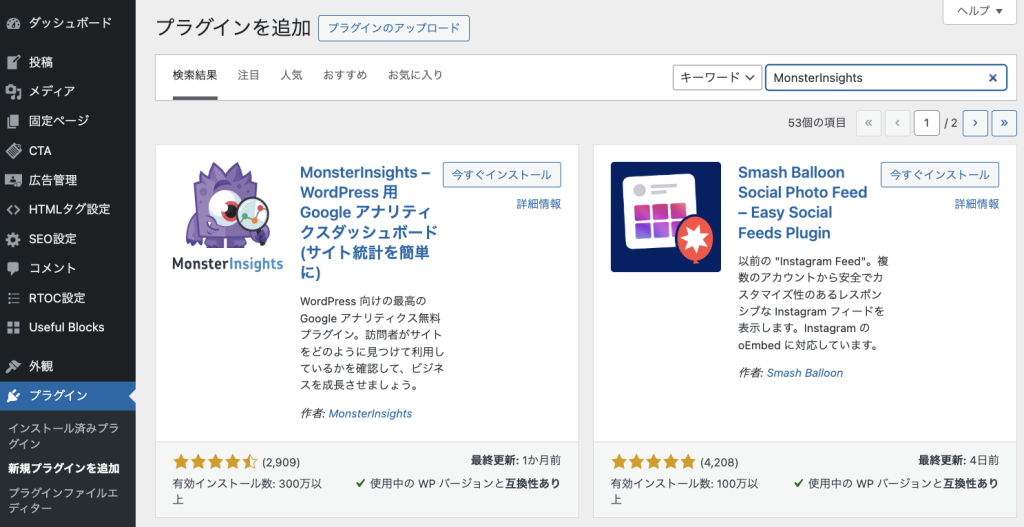
プラグイン検索画面でMonsterInsightsを検索(2024年7月時点) - 2プラグインを有効化
「今すぐインストール」をクリックし、インストールが完了したら「有効化」をクリックしてプラグインを有効化します。
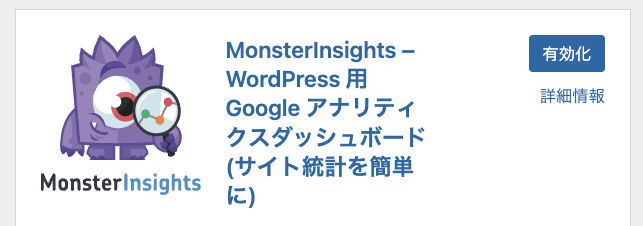
インストール完了後の有効化画面(2024年7月時点) 有効化をすると以下の画面に移ります。
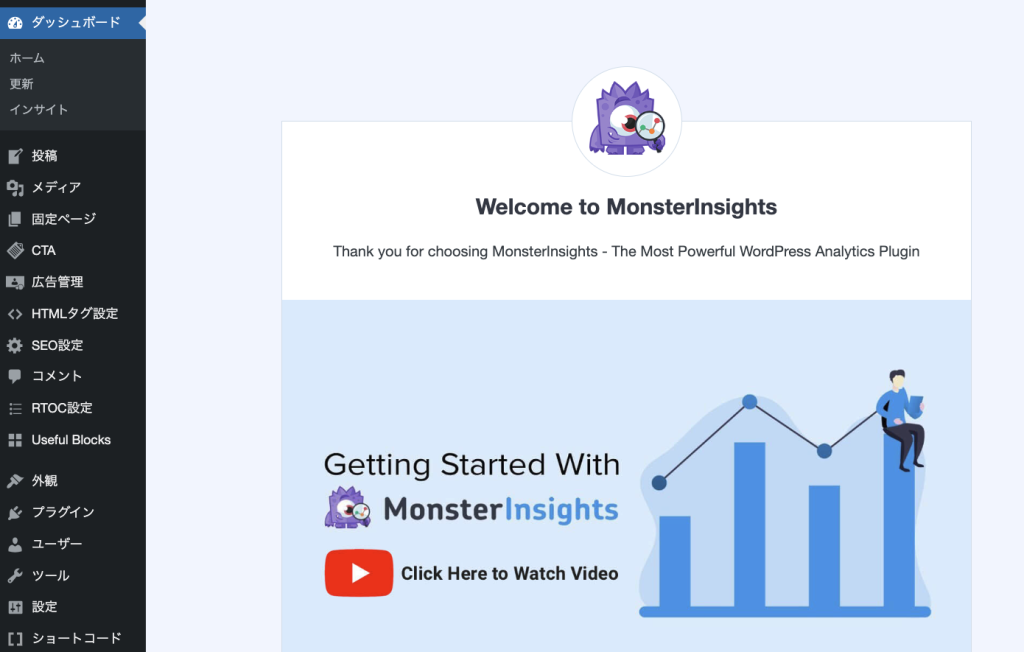
MonsterInsights有効化後の初期画面(2024年7月時点)
MonsterInsightsとGoogle Analyticsの接続方法
ここまでで、WordPressへのMonsterInsightsの導入が完了しました。最後に、WordPressとGoogle Analyticsを接続する作業を実施します。
- 1設定画面にアクセス
WordPressダッシュボードの「インサイト」タブをクリックし、「設定」画面にアクセスします。
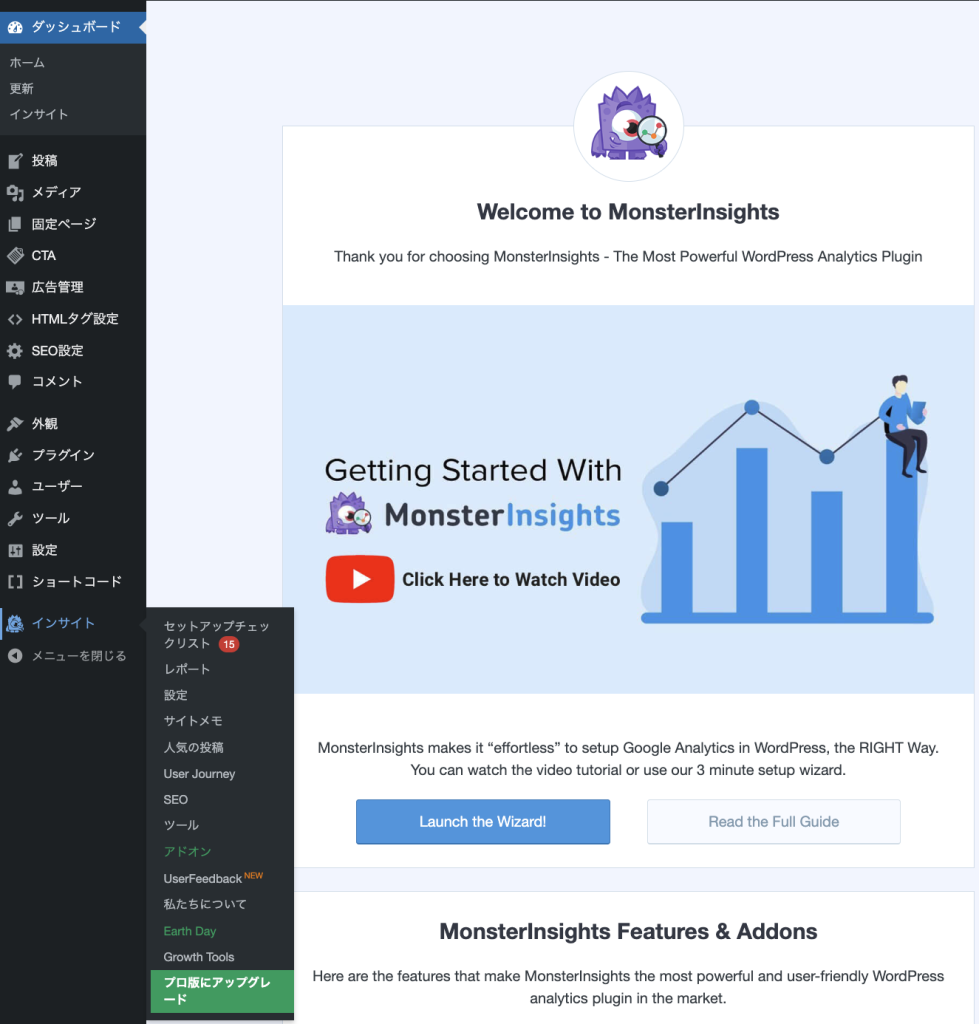
インサイトの設定画面(2024年7月時点) - 2Google Analyticsとの接続を開始
「Google Authentication」セクション内の「Connect MonsterInsights」ボタンを押下します。
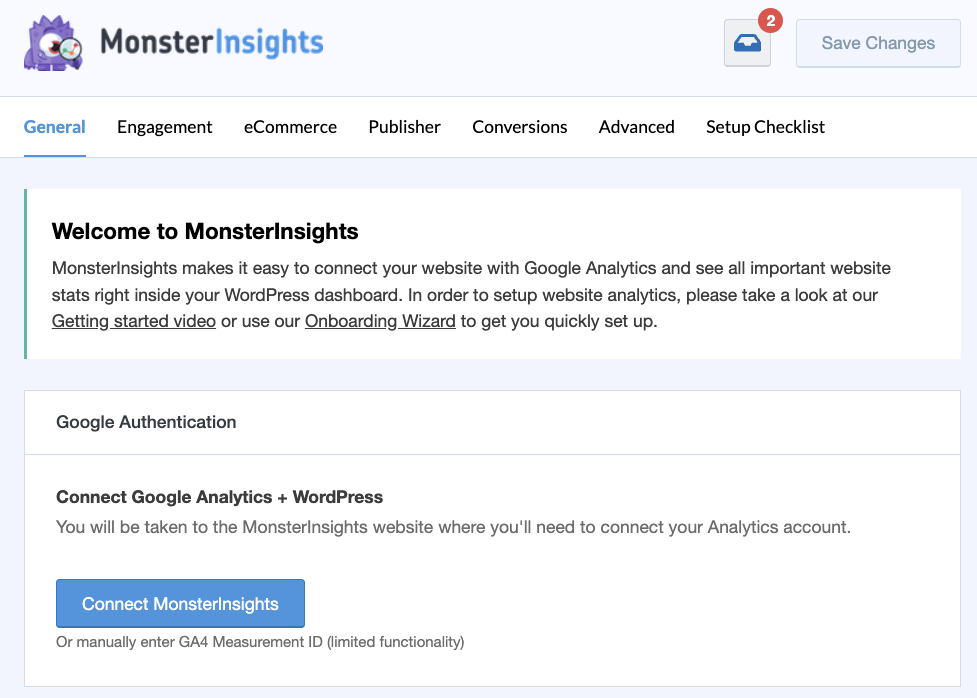
Connect MonsterInsightsボタン(2024年7月時点) Google Analytics との認証を開始する画面にて、「Continue & Connect to Google」ボタンを押下します。
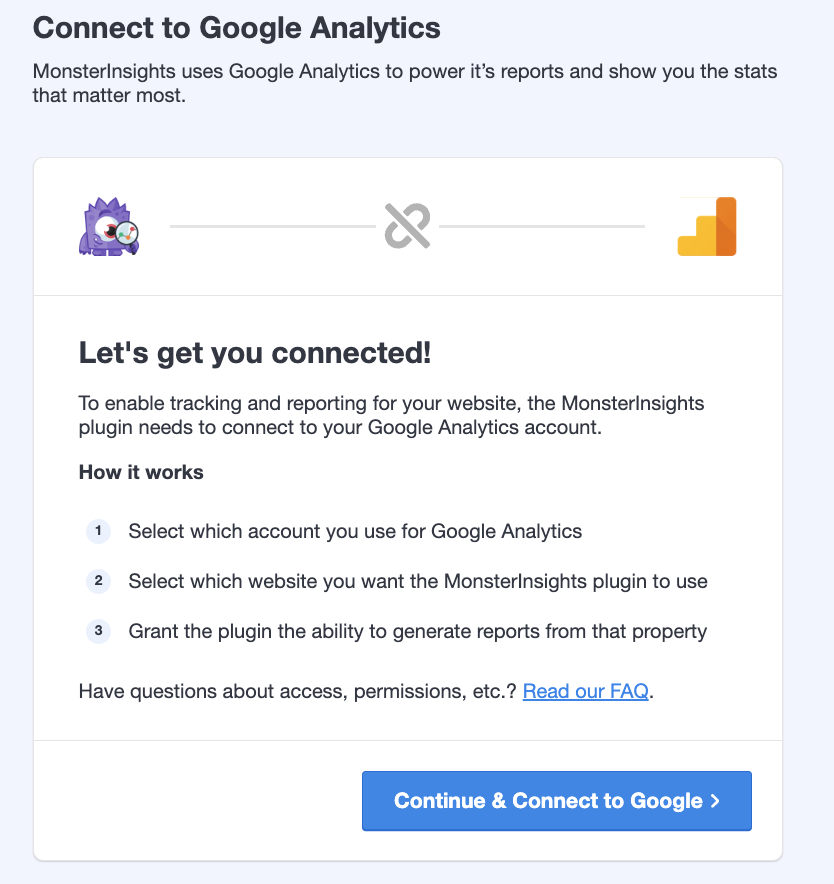
認証開始画面(2024年7月時点) - 3Googleアカウントで認証
Googleアカウントとの連携画面が出ます。Google Analyticsを作成したアカウントと同じものを選択しましょう。多くの場合、既にログインしているアカウントが表示されると思います。
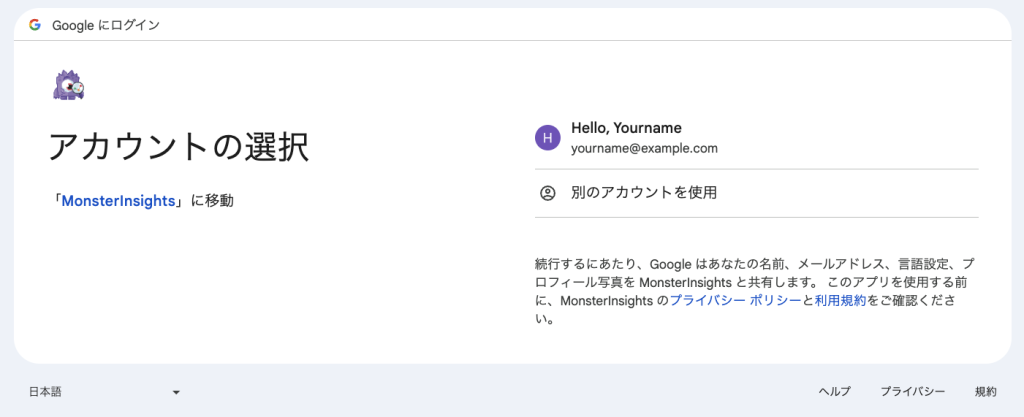
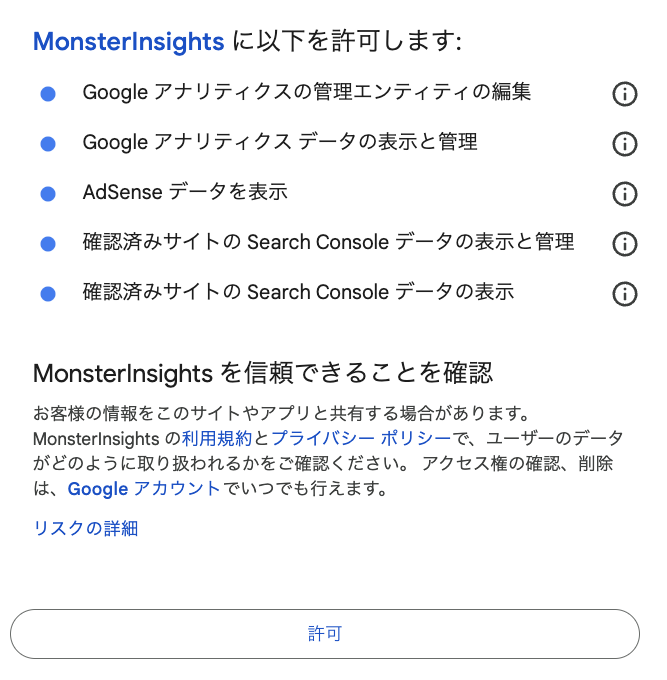
Googleアカウント選択画面(2024年7月時点) 次の画面では、アクセス権を求めてきます。「許可」することで、MonsterInsightsプラグインがGoogle Analyticsからデータを取得できるようになります。
アクセス権の許可画面(2024年7月時点) - 4プロパティを選択して接続完了
冒頭のGoogle Analyticsアカウントで作成した「プロパティ」を選択します。
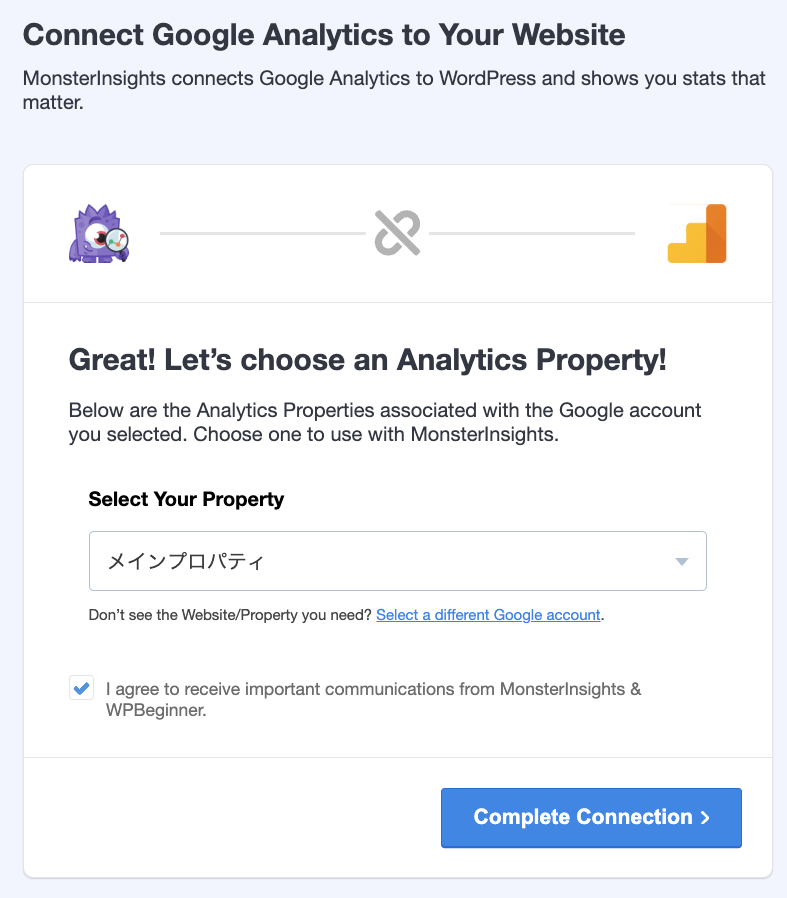
プロパティ選択画面(2024年7月時点) 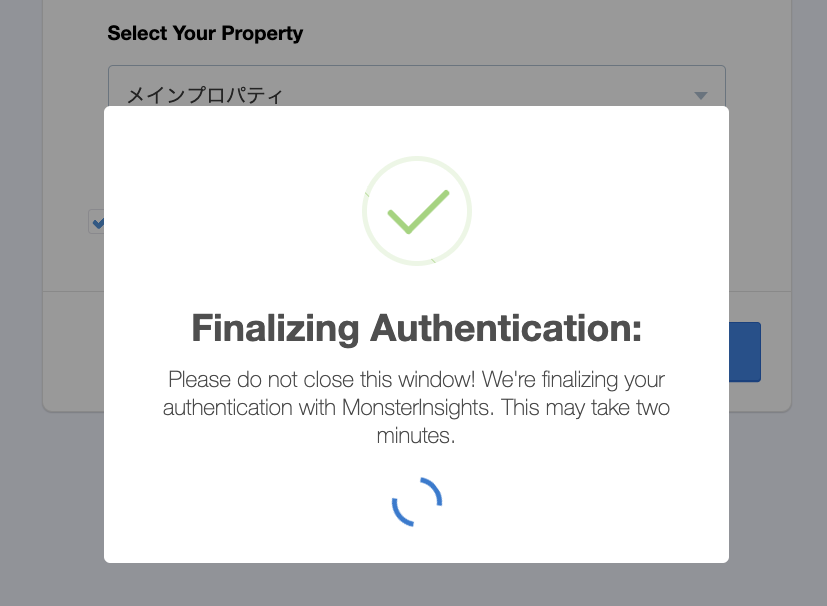
認証処理中の画面(2024年7月時点) 連携が完了しました。
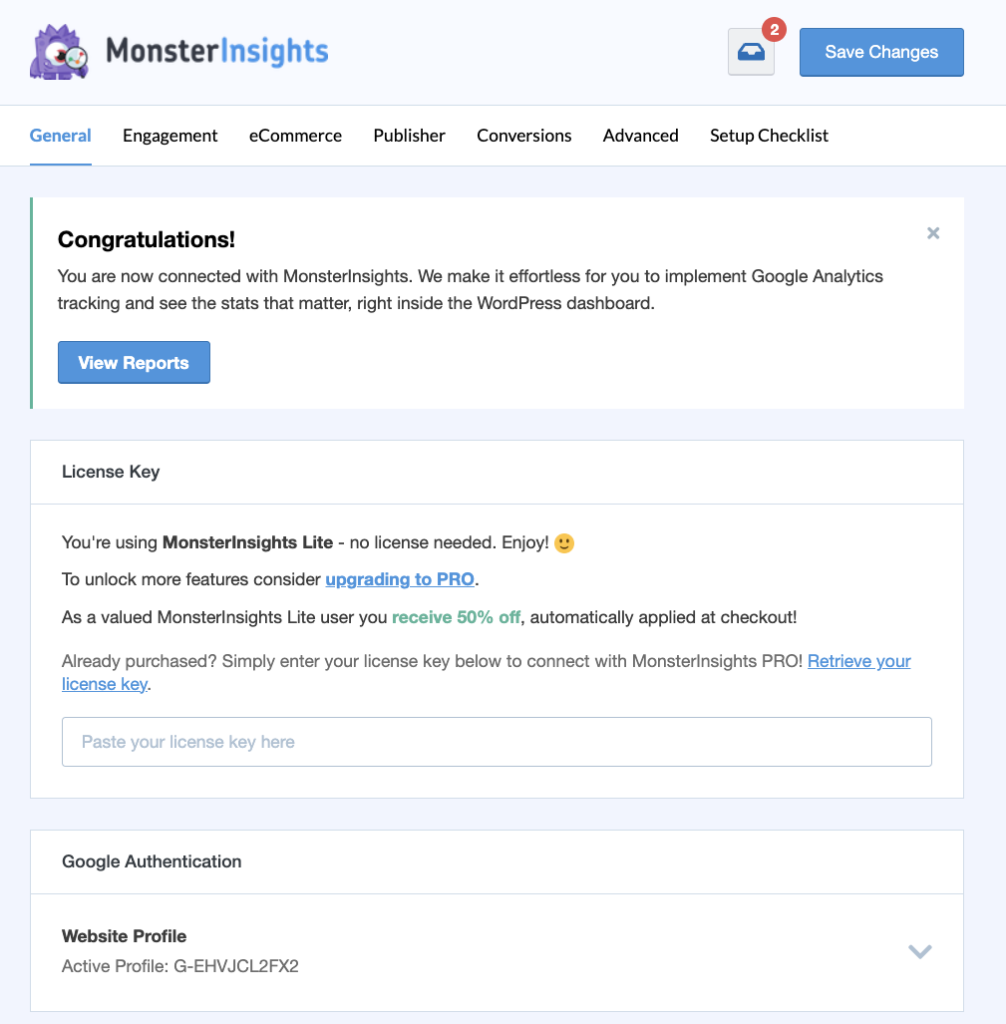
MonsterInsightsとGoogle Analyticsの連携完了(2024年7月時点) 画像に表示されている
G-から始まる英数字の羅列が、WordPressサイトを識別するためのキー情報になります。これはHTMLソースコードに表示される(一般公開される)ものですので、秘匿に扱う必要はありません。
なお、このようにGoogleアカウント連携をすると、メールアドレスの情報も連携されるため、連携後にメルマガが届くようになります。

操作としては「自分の意志によりメールアドレスを連携した」ということになります。MonsterInsightsは無償版と有償版があり、高機能な有償版へのアップグレードを促すDMが送られてきます。この構図はMonsterInsightsに限らず多数のサービスで起きていることです。
DMが届いてもGmailなら簡単に自動削除できますので、自身のメールボックスを整理してしまうのが良いでしょう。
MonsterInsightsの基本説明
トラッキングコードの設定(手作業は不要)
MonsterInsightsは、Google Analyticsと連携することで自動的にトラッキングコードを挿入してくれます。通常ならこのタイミングでトラッキングコードを手動で入力する作業が発生しますが、ここを自動で連携してくれるのが強みです。
特に追加の設定は必要ありませんが、詳細な設定を行いたい場合は設定画面から各種オプションを確認できます。
データの表示方法
-
ダッシュボードの「レポート」タブをクリックし、サイトのデータを確認します。
-
重要な指標(訪問者数、ページビュー、直帰率など)を一目で確認できるレポートが表示されます。
-
カスタムレポートを設定することで、特定のデータを詳細に分析することも可能です。
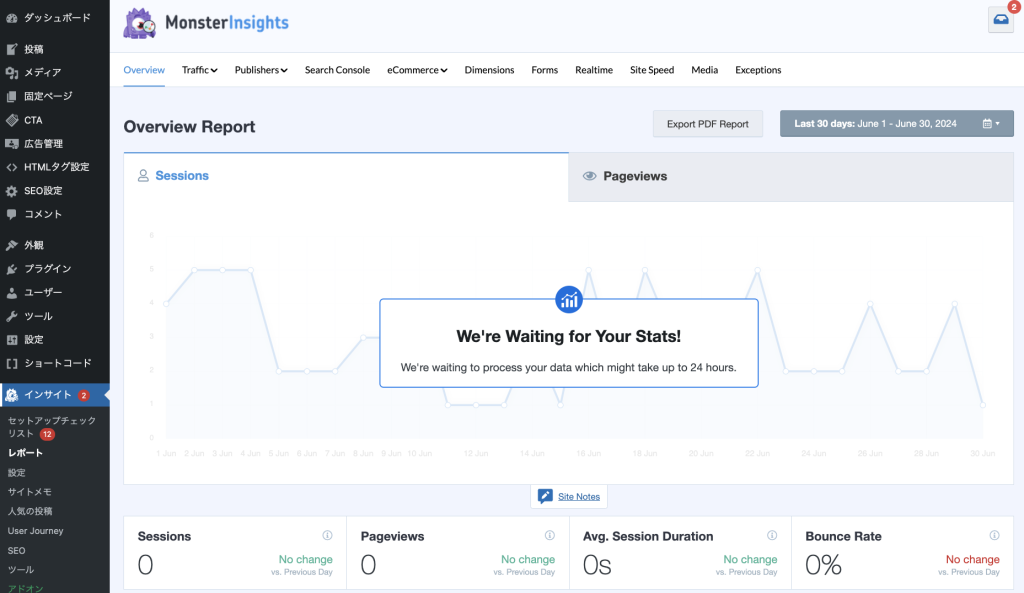
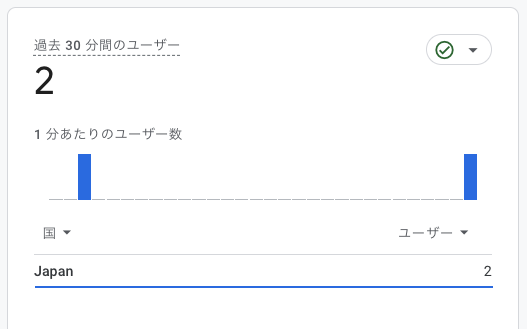
データが正常に取得できているか確認(Google Analytics画面)
MonsterInsightsの画面上から確認できるようになるには少し時間がかかります。
先立って、Google Analyticsの画面からアクセス情報が取得できているかを確認してみましょう。
作成したばかりのWordPressサイトであれば、アクセスがゼロの場合も少なくありません。その場合、スマートフォンなどWordPress管理画面にログインしていないデバイス・ブラウザを用いてアクセスしましょう。
(WordPress管理画面にログインしているユーザーでアクセスするとカウント除外されてしまいます)
まとめ
MonsterInsightsプラグインを使ってGoogle Analyticsを設定する方法を解説しました。数ある選択肢のなかでMonsterInsightsプラグインを利用した理由についても説明しています。
MonsterInsightsプラグインを使えば、初心者でも簡単にGoogle Analyticsを導入し、ウェブサイトのデータ解析を始めることができます。プラグインのインストールからGoogle Analyticsとの接続、基本設定や追加機能の活用まで、手順に従って進めるだけで、ウェブサイトのパフォーマンスを詳細に把握できるようになります。
この記事を参考にして、MonsterInsightsを活用してみてください。