この記事では、エックスサーバー(Xserver)のクイックスタート機能を使ってWordPressを開設する手順を解説します。
私自身、これまで何人かの知人にこの手順でWordPressの開設をサポートしてきましたが、20代〜50代まで男女問わず問題なくインストールできています。
まだエックスサーバーにするか迷っている方は、先にレンタルサーバーの比較記事を読んでいただくのがよいかもしれません。結論としては「大手を選んでおけばハズレはないが、迷うならエックスサーバーが手堅い」というスタンスです。


クイックスタート機能とは
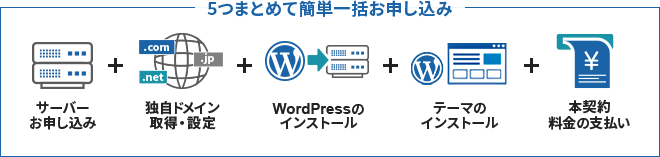
クイックスタート機能を使わない場合、以下の作業を個別にこなす必要があります。
- レンタルサーバーの契約
- データベースサーバーの準備
- DNSサーバーの設定(名前解決)
- WordPressインストール情報の作成
- WordPressインストールシステムの起動
クイックスタートなら、これらがまとめて処理されます。
インストール手順
エックスサーバーの申込画面から進めます。パソコンでの操作を推奨します。
- 1Xserverのトップページにアクセス
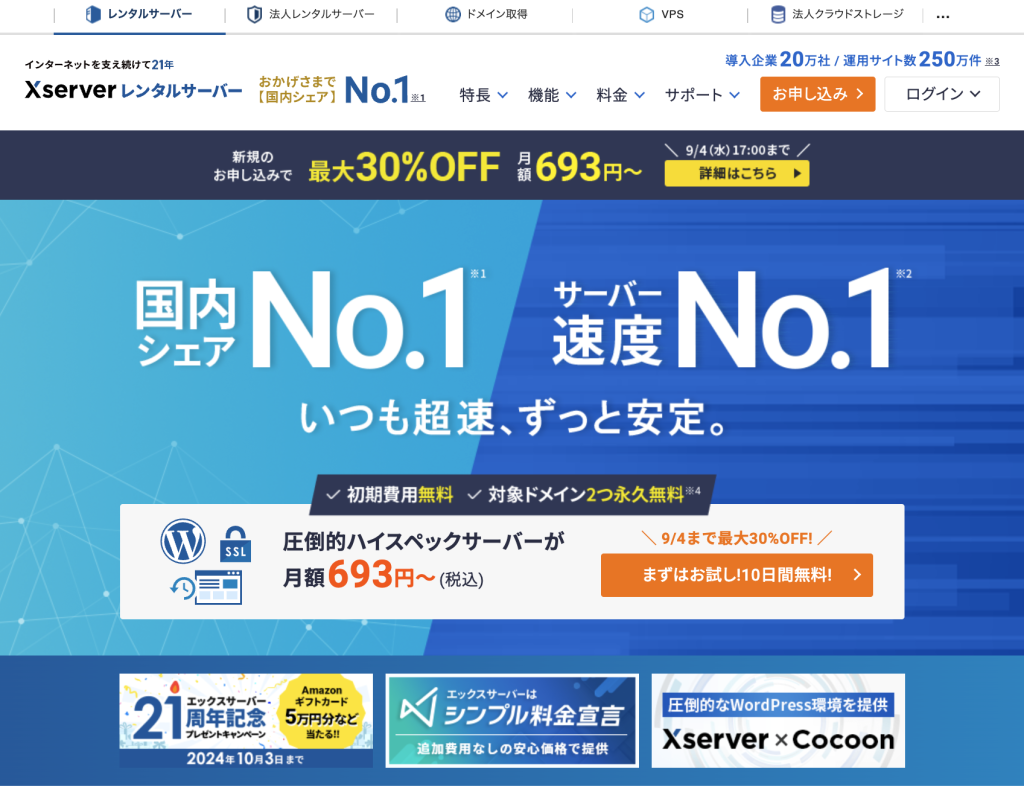
エックスサーバーのトップページを開き、「まずはお試し10日間無料!」のボタンから申込みに進みます。
- 2プランを選択する
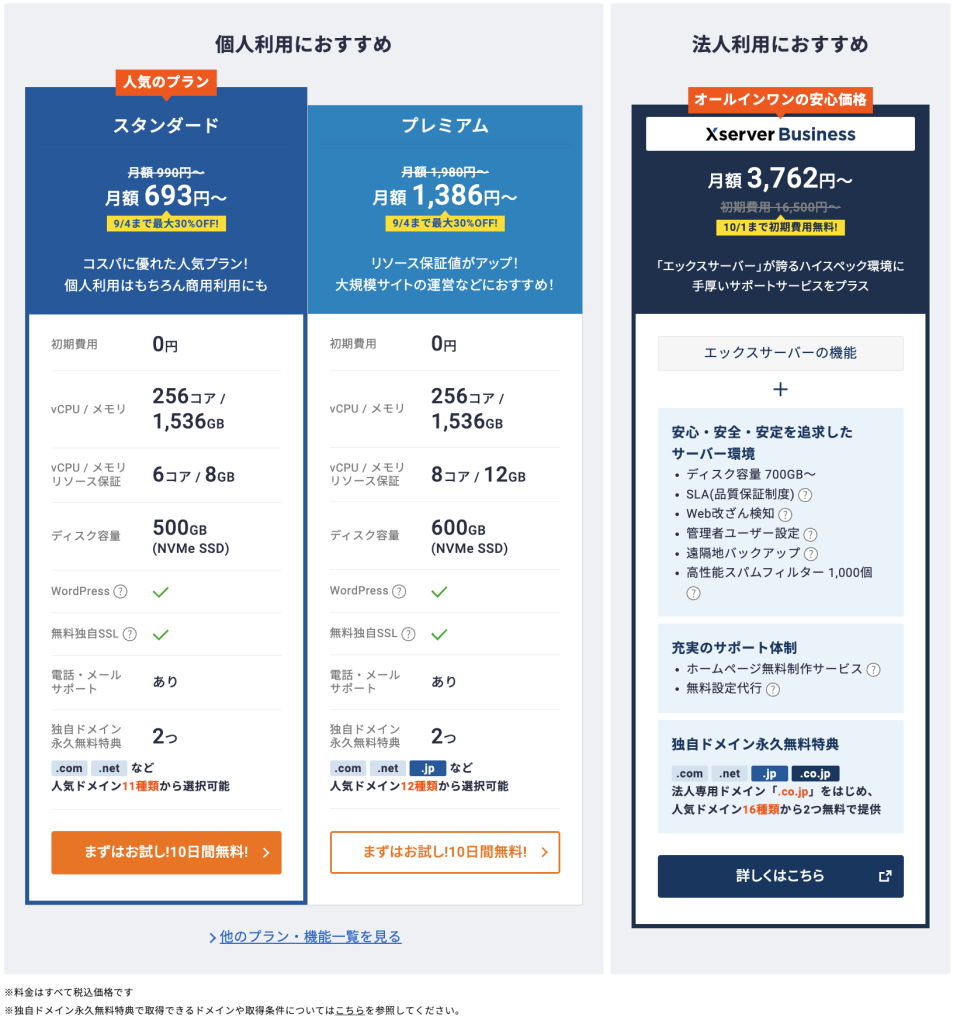
プランは3つありますが、最初は「スタンダード」で十分です。
- 3「初めてご利用のお客様」から申込み
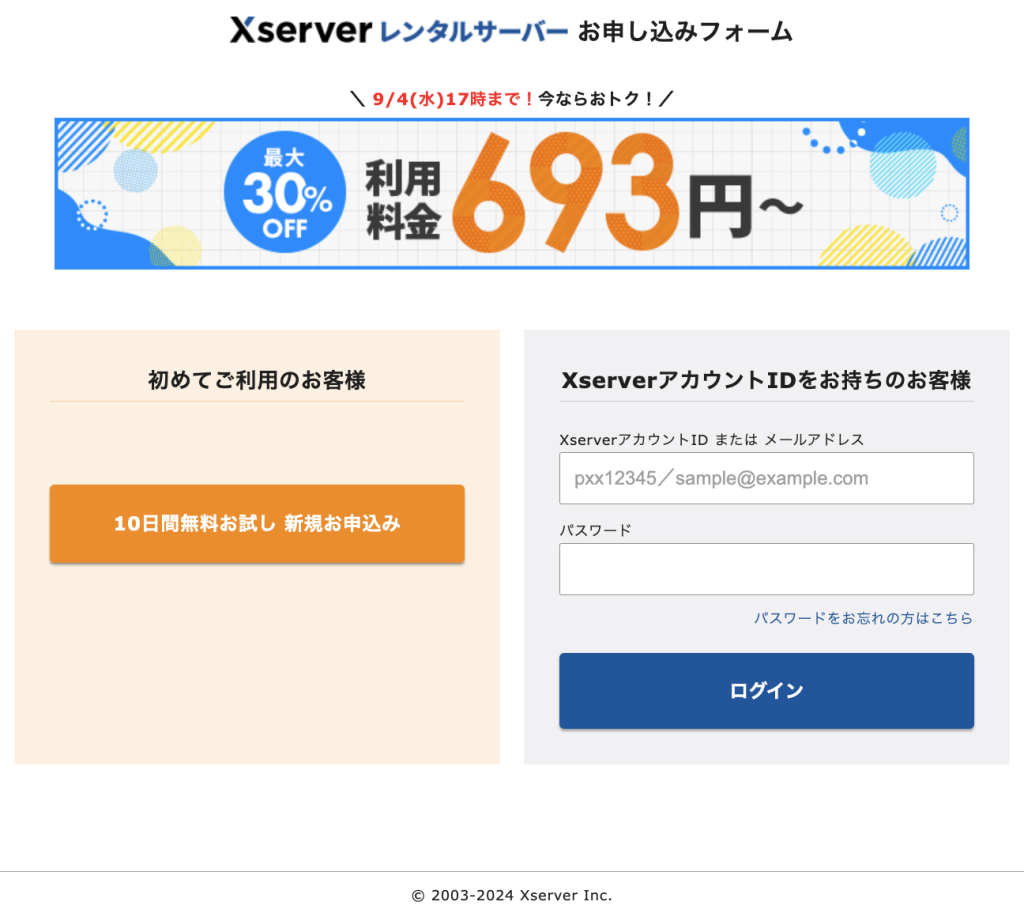
左側の「10日間無料お試し 新規お申込み」ボタンから進みます。
- 4サーバー契約内容を入力
- サーバーID: 初期値のままで問題なし
- プラン: スタンダード(安価ですが性能は十分)
- WordPressクイックスタート: ✅利用するにチェック
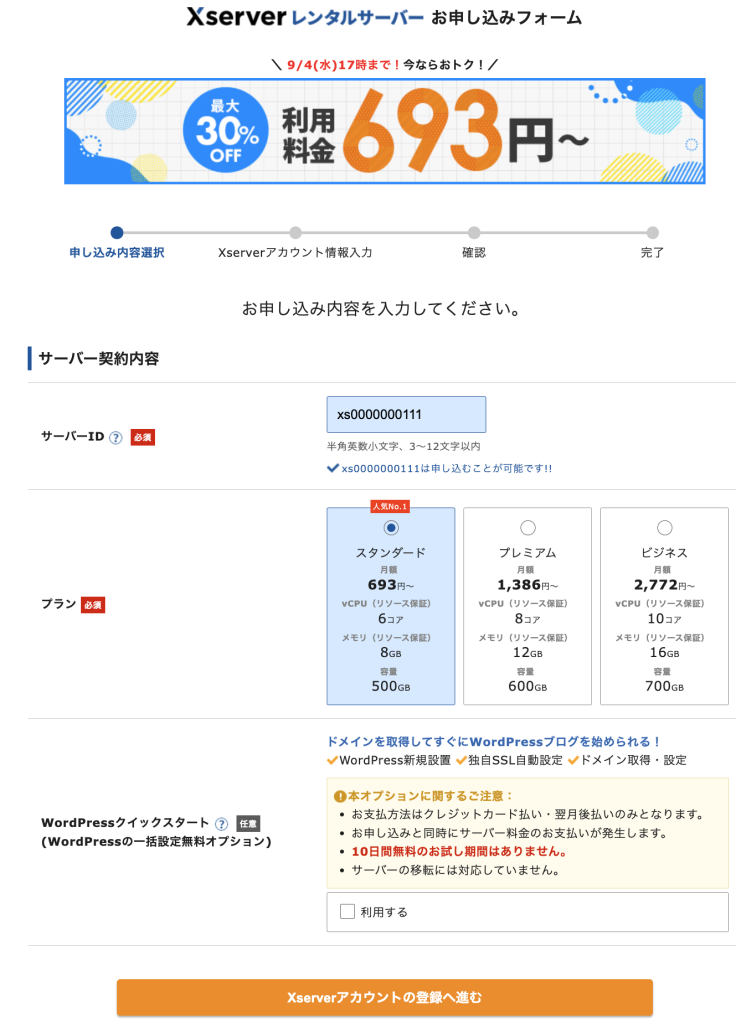
- 5注意事項を確認
「確認しました」をクリックします。
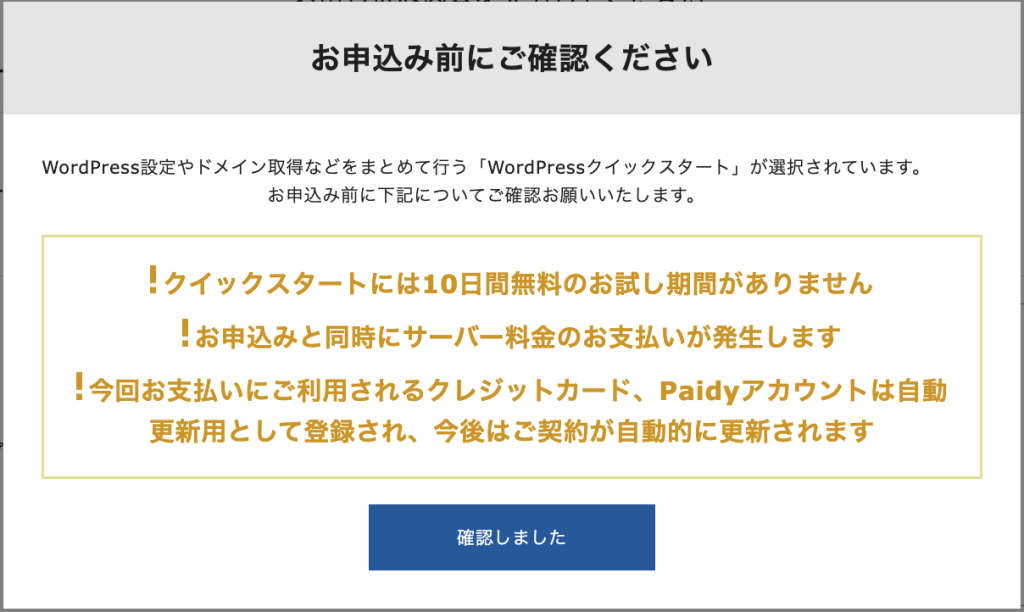
- 6契約期間を選択
契約期間は12ヶ月がバランスがよいと思います。短すぎると割高ですし、目的が定まらないうちに長期契約するのもリスクです。

- 7ドメイン名を決める
ドメインは慎重に決めてください。サイトのコンセプトに沿った名前がおすすめです。個人名を売り出すなら、名前をドメインにするのも一つの戦略です。一度決めて使い始めると変更は非常に大変なので、長く使い続ける前提で考えましょう。
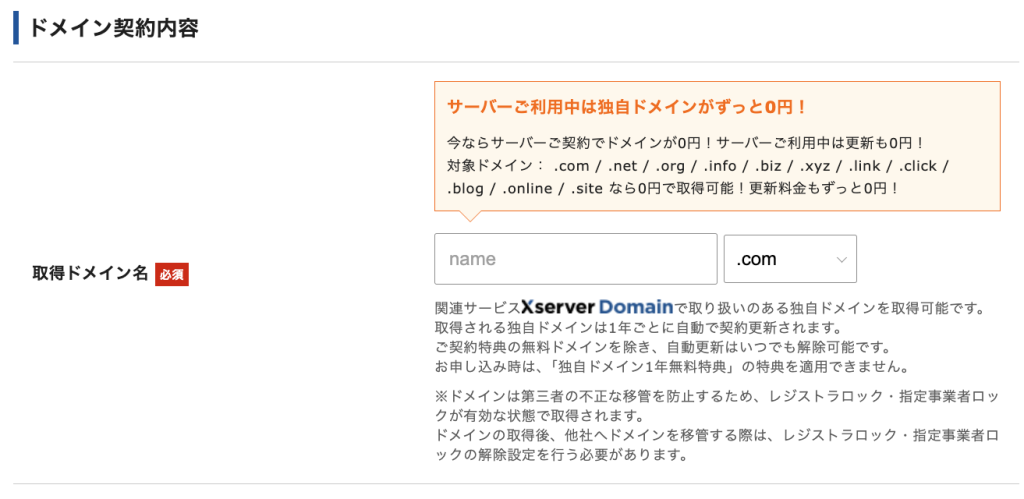
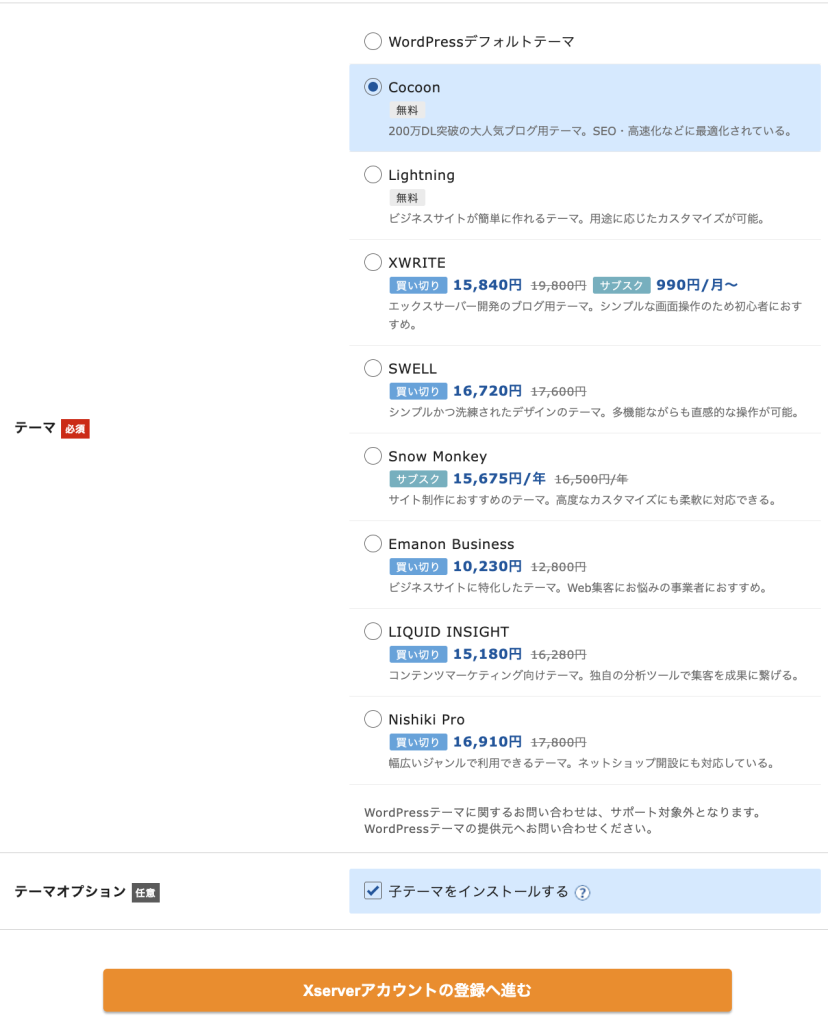
- 8WordPress情報を入力し、テーマを選択
ブログ名、ユーザー名、パスワード、メールアドレスを入力します。これらは後から変更可能なので、そこまで神経質になる必要はありません。
テーマの選択は少し悩むところです。
- 徹底的に無料でやる場合: Cocoon を選択
- 有料テーマを使う場合: ここでは「WordPressデフォルトテーマ」を選び、別途有料テーマを購入して適用する
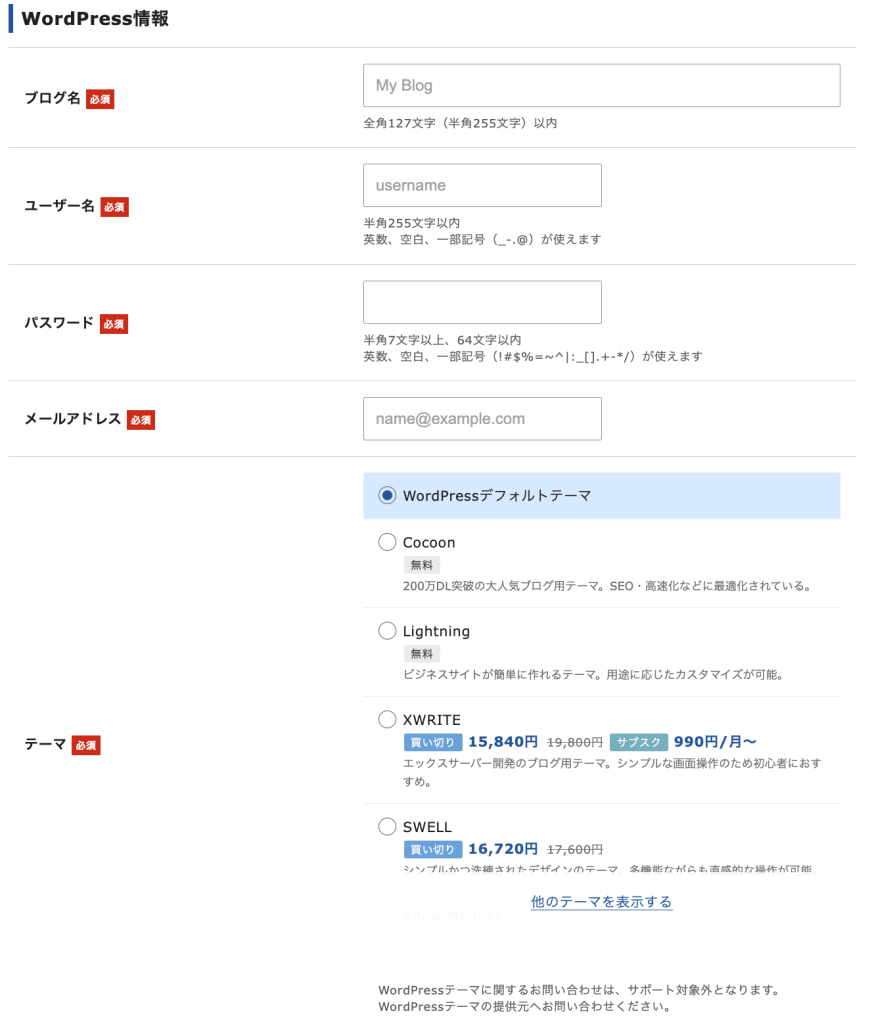
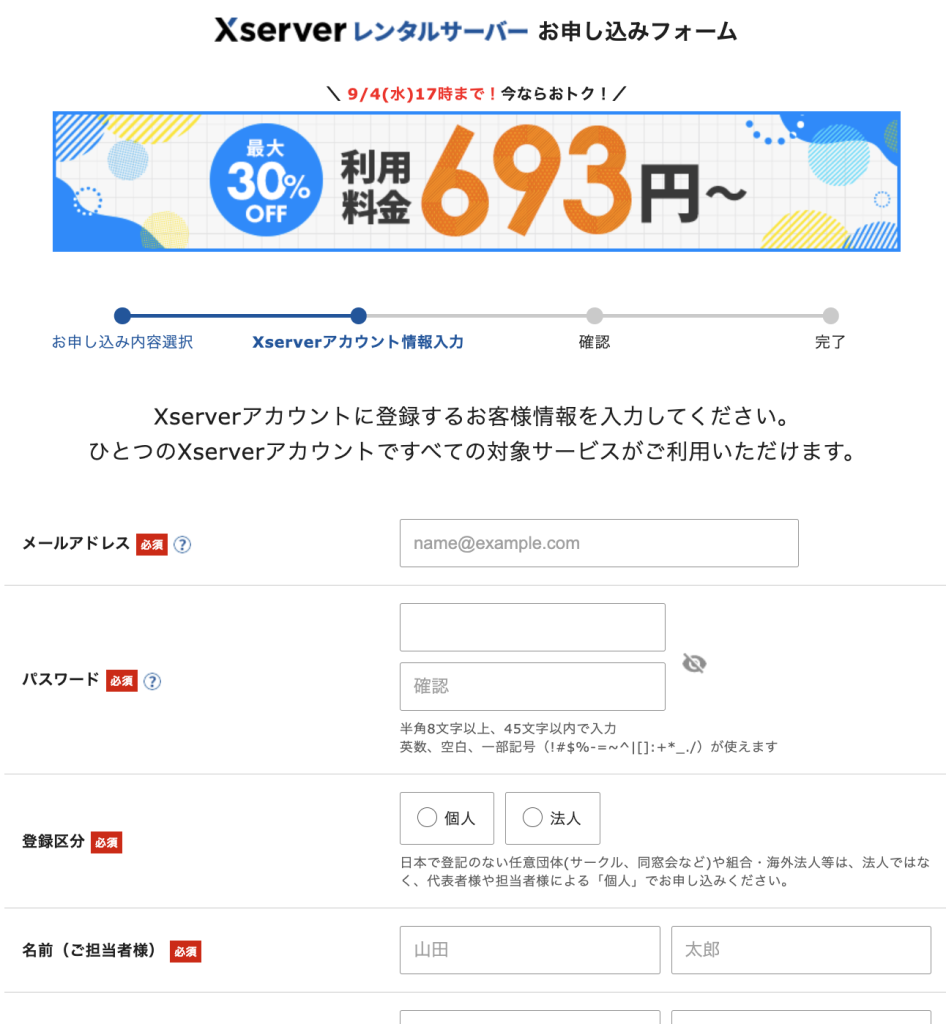
- 9アカウント情報を入力
住所や支払い方法を入力します。通常のオンラインショッピングと同じ流れです。
- 10完了メールを確認
申込み完了後、4種類のメールが届きます。
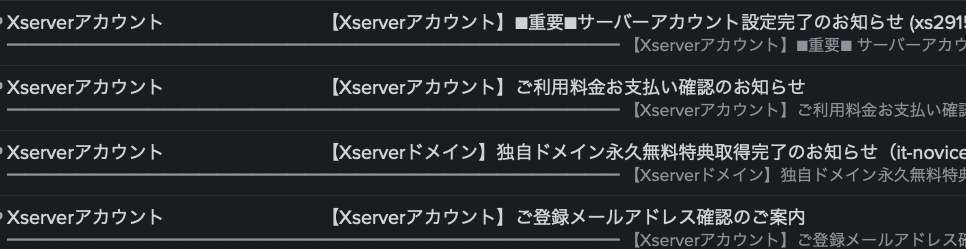
- メールアドレスの確認
- ドメイン登録完了の通知
- 料金の支払い完了通知
- サーバーアカウント情報(最重要)
4番目のメールにはサーバーのIDやパスワード、データベース情報など重要な情報が含まれています。大切に保管してください。
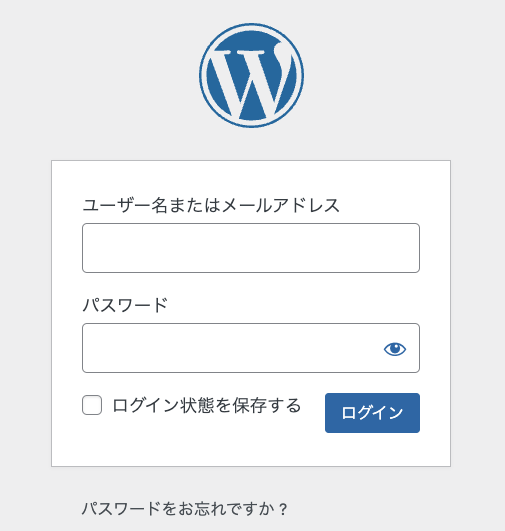
メール本文に記載されている「管理画面URL」にアクセスし、ログイン画面が表示されれば完了です。反映まで1〜2時間かかる場合がありますが、体感では1時間もかからないことが多いです。
おわりに
エックスサーバーのクイックスタートを使えば、WordPress開設の手順自体は迷うことはほとんどないと思います。
開設したあとが本番です。テーマの設定、プラグインの導入、最初の記事の執筆——やることはたくさんありますが、まず「自分のサイトが表示された」という体験は、なかなか気持ちのいいものです。
公式マニュアルも充実しているので、困ったときは参照してください。 エックスサーバーでブログを始めよう!初心者でもわかるWordPressブログの始め方