WordPressテーマをJINからJIN:Rに移行した際の手順と、実際に起きたデザイン崩れや注意点をまとめています。
数十記事ある状態での移行はそれなりに手間がかかります。移行すべきかの判断軸、作業の進め方、実際に発生した問題とその対処を一通り記録しました。
JINを捨ててJIN:Rにすべきかの判断軸
個人的に一番大事だと思っているのは、「今後もそのブログで記事を書き続ける見込みがあるかどうか」です。
ブログがほぼ完成していて、放置やたまにリライトする程度であれば、テーマ購入のコストと移行作業の手間をかける必要はないと思います。
一方で、これから記事を書き続けるつもりなら、JIN:Rへの移行は早い方がいいです。新機能はJIN:Rにしか追加されませんし、WordPressの新エディター(Gutenberg)にも最適化されています。
移行は大変なので作業時間を確保する
記事数が多いほど移行の手間は増えます。10記事程度でもそれなりにかかりますし、数十記事を超えるとまとまった作業時間が必要です。
移行直後に重要な箇所を一気に直して、細かい調整はその後数日かけて進める、くらいのスケジュール感がちょうどいいと思います。
移行時の考え方
記事の内容自体はそのまま残りますが、旧テーマの「機能」「デザイン」「専用ブロック」は引き継がれません。これらをJIN:Rに合わせて修正していく作業が発生します。
公式マニュアルに「JINから引き継げる内容」のリストがあります。ここで重要なのは、引き継げるものよりも 引き継がれないものを把握しておくこと です。詳細は以下の公式ページで確認できます。
テーマ移行サポートプラグインも用意されていますが、デザインが崩れる部分もあり、完全な互換性は保証されていません。記事数が多いサイトほど修正の手間がかかる点は覚悟しておいた方がいいです。
移行の手順
JIN:Rテーマと移行プラグインのインストール手順です。
- 1JIN:R 子テーマをインストールする
JIN:R本体(親テーマ)をインストールした後、子テーマ(jinr-child.zip)もアップロードしてインストールします。子テーマを使わない運用も可能ですが、WordPressの推奨としては子テーマの利用が望ましいです。
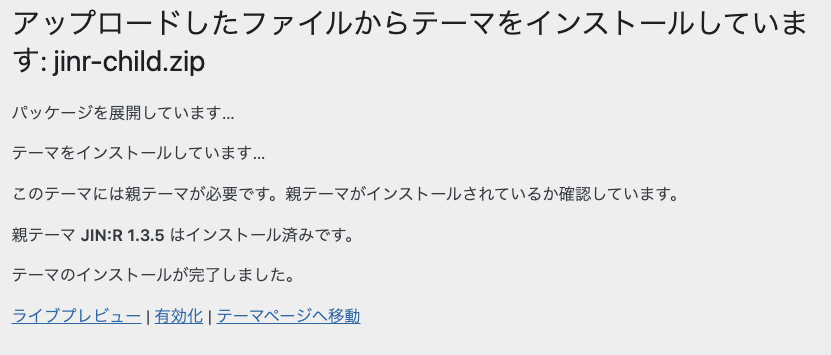
JIN:R子テーマのインストール完了画面(2024年8月時点) - 2テーマ一覧で JIN:R が揃っていることを確認する
テーマ一覧に JIN:R と JIN:R child の2つが表示されていればテーマの準備は完了です。
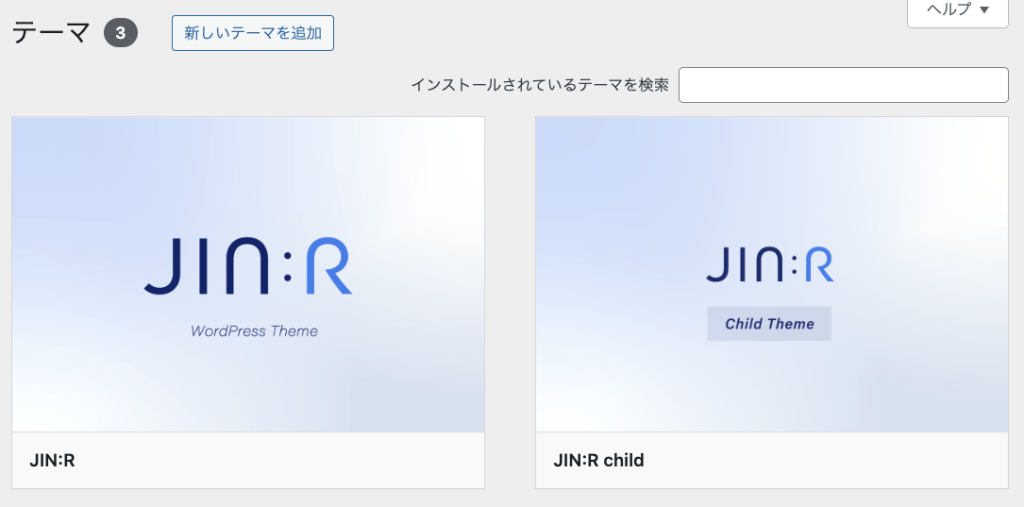
JIN:RとJIN:R childが表示された状態(2024年8月時点) - 3移行プラグイン(jin-to-jinr.zip)をアップロードする
旧JINテーマの表示をサポートするための移行プラグインをインストールします。プラグインの追加画面から jin-to-jinr.zip をアップロードし、[今すぐインストール] をクリックします。
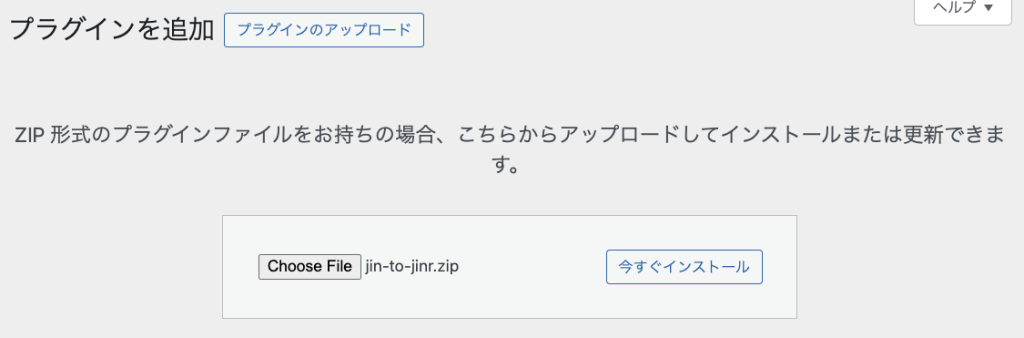
移行プラグインのアップロード画面(2024年8月時点) - 4移行プラグインを有効化する
インストールが完了したら [プラグインを有効化] をクリックします。
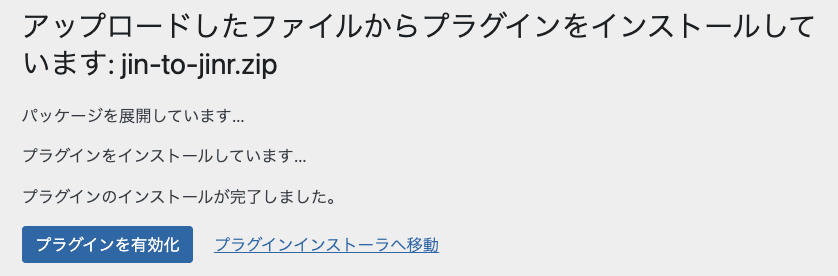
移行プラグインのインストール完了画面(2024年8月時点)
デザインの破壊的な影響はあったか?
JIN:Rに切り替えた直後のデザイン崩れについては、別の記事で詳しく記録しています。


まとめ
JIN:Rの適用自体は一瞬ですが、その後の修正作業にどうしても時間がかかります。旧テーマの専用ブロックやカスタム設定を多用しているサイトほど、手作業での修正量は多くなります。
まとまった作業時間を確保できるタイミングで取り組むのが現実的です。
![WordPress 仕事の現場でサッと使える! デザイン教科書 [WordPress 6.x対応版]](https://images-na.ssl-images-amazon.com/images/P/4297135779.09.LZZZZZZZ.jpg)