WordPressのエディターには、旧世代の「Classic Editor」と次世代の「Gutenberg」があります。長年WordPressを使っている方ほどClassic Editorに慣れ親しんでいて、なかなか乗り換えに踏み切れないことが多いのではないでしょうか。
自分もClassic Editorを長く使っていましたが、Gutenbergに切り替えてからは記事制作の効率が明らかに上がりました。ブロック単位での自由なレイアウト、リアルタイムプレビュー、再利用可能なブロックなど、一度使うと戻れなくなる便利さがあります。
この記事では、Gutenbergエディターの具体的なメリット5つと、移行手順を解説します。Classic Editorを使っている方も、自分が何を使っているか分からない方も、参考にしてみてください。
なお、2020年代に新たにWordPressを使い始めて特に手を加えていない場合は、既にGutenbergになっている可能性が高いです。その場合は知識として読む程度で問題ありません。
Classic Editor と Gutenberg エディターの比較については、別途解説記事を用意していますので、事前に読んでいただくとより理解が深まります。
利用しているエディターの確認方法
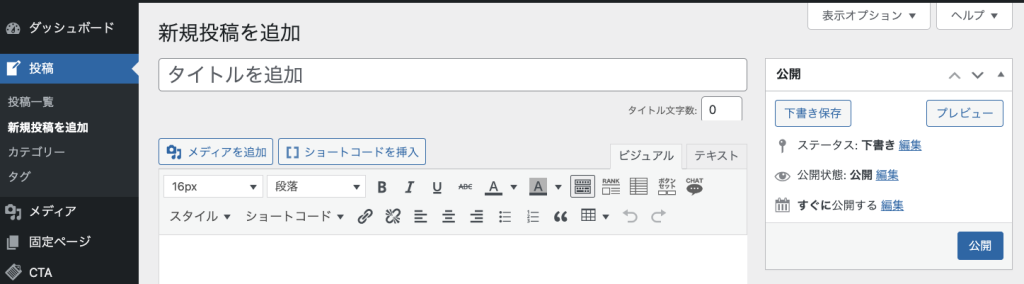
WordPressの管理画面から「投稿」のページに移動してください。どのような画面が表示されますか。
Gutenberg を既に使っている場合は、以下のような画面になります。
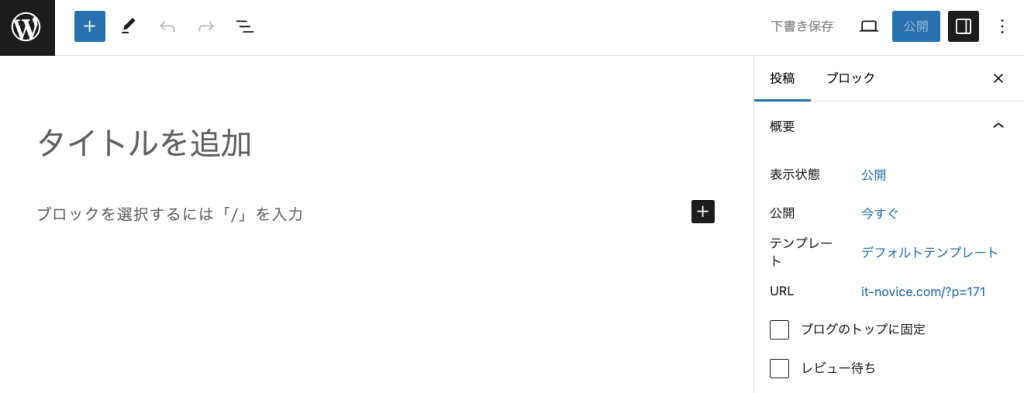
一方で、Classic Editor を使っている状態は、以下のような画面になります。
Gutenbergエディターの具体的なメリットと使い勝手
Gutenbergエディターは、WordPressにおけるコンテンツ制作を効率化するための強力なツールです。ここでは、その具体的なメリットや使い勝手について見ていきましょう。
1. ブロックベースの柔軟性
Gutenbergエディターの最大の特徴は、ブロックベースの構造です。これは、コンテンツを小さなブロックに分けて編集する方式で、次のようなメリットがあります。
-
自由なレイアウト : 各ブロックはドラッグ&ドロップで自由に配置できるため、複雑なレイアウトも直感的に作成できます。
-
一貫したデザイン : ブロックごとにスタイルを設定できるので、全体のデザインに一貫性を持たせやすいです。
ここで登場した「ブロック」という概念は、この後で説明します。
例えば、画像とテキストを組み合わせたレイアウトを簡単に作成することができます。特に商品紹介ページやポートフォリオなど、視覚的な魅力が重要なページで効果的です。
2. リアルタイムプレビューで確認
Gutenbergエディターでは、編集内容がリアルタイムにプレビューできます。これにより、以下のような利点があります。
-
即時確認 : 編集内容がその場で反映されるため、実際の表示を確認しながら編集できます。
-
時間の節約 : プレビュー画面に切り替える必要がないので、時間を大幅に節約できます。
例えば、記事の見出しや段落のスタイル変更をリアルタイムで確認できるため、SEOに配慮した見出し設定や読みやすい段落構成をスムーズに行えます。
3. カスタムブロックの豊富なオプション
Gutenbergエディターには、標準で多くのブロックが用意されていますが、さらにカスタムブロックを追加することで機能を拡張できます。
-
プラグインによる拡張 : さまざまなプラグインを利用して、新しいブロックを追加できます。これにより、独自の機能やデザインを簡単に取り入れることができます。
-
コードなしでのカスタマイズ : コーディングの知識がなくても、多彩なデザインや機能を実現できます。
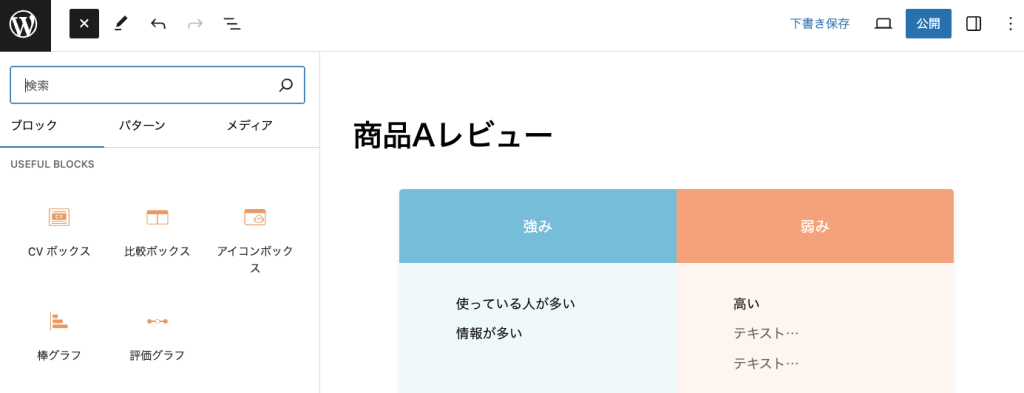
例えば「Useful Blocks」という日本製のプラグインを利用すると、比較ボックスなどを利用することができます。
ただし、闇雲にデザインの種類を増やしても一貫性がなくなりますし、プラグインの管理も負担になるので、お気に入りを最小限で利用するのが良いでしょう。
4. 直感的なインターフェース
Gutenbergエディターは、ユーザーフレンドリーなインターフェースを提供します。
-
使いやすさ : シンプルで直感的なデザインのため、初心者でもすぐに使いこなせます。
-
効率的な作業 : ツールバーや設定パネルが使いやすく配置されており、効率的に作業を進めることができます。
例えば、画像のキャプションやリンクの挿入など、細かな調整が簡単に行えるため、記事のクオリティを高めることができます。
5. 再利用可能なブロック
Gutenbergエディターでは、一度作成したブロックを再利用することができます。
-
一貫性の維持 : 同じデザインや内容を繰り返し使うことで、サイト全体の一貫性を保てます。
-
作業の効率化 : 再利用可能なブロックを使うことで、コンテンツ制作の時間を大幅に短縮できます。
例えば、CTA(Call to Action)ボタンや、記事の冒頭・末尾に記載する共通の文章のブロックを保存しておけば、新しいページや投稿に簡単に追加できます。
以下の画面で紫で囲まれている部分は再利用可能なブロックとして登録しています(これを同期パターンと呼びます)。
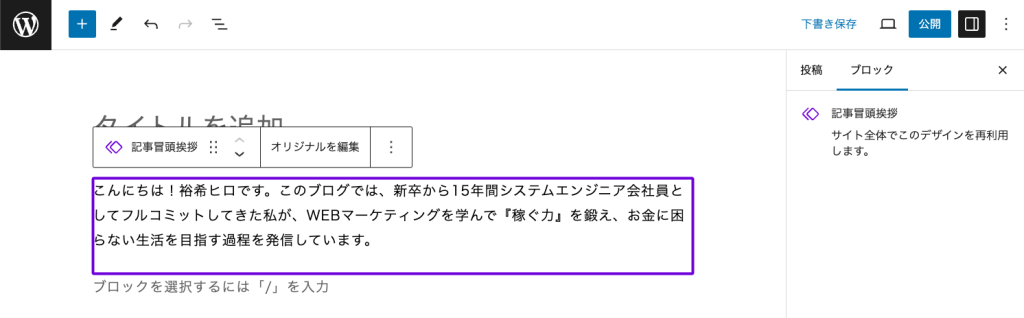
一度登録すれば、記事が10個でも100個でも全く同じものを表示できて、編集する際にも1箇所の修正だけで全ての記事に反映させることができます。
ブロックエディターとは
ブロックエディターは、コンテンツを「ブロック」という単位で編集・配置する形式のエディターです。これにより、テキスト、画像、動画などの要素を個別に操作し、自由にレイアウトすることができます。
Notionを例にしたブロックエディターの説明
例えば、人気の高いノート作成ツール「Notion」もブロックエディターを採用しています。Notionでは、テキスト、画像、リスト、プログラミング用のコードブロックなどを自由に組み合わせてページを作成できるため、情報を整理しやすく、視覚的にも魅力的なコンテンツを作成できます。
Gutenbergエディターも同様に、各コンテンツ要素をブロックとして扱い、直感的に編集できるのが特徴です。
Gutenbergエディターの使い方
主要ブロックの紹介と活用方法
Gutenbergエディターには、さまざまなブロックが用意されています。投稿画面の左上に設置されている青い「+」ボタンを押すと様々なブロックが選択できるようになりますので眺めてみるとよいでしょう。
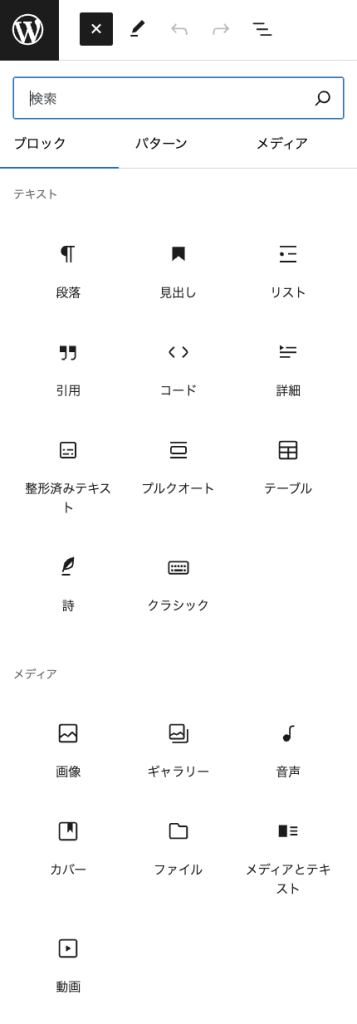
以下は主要なブロックとその活用方法です。
-
段落ブロック : テキストを入力する基本的なブロック。フォントサイズや色の変更が可能です。
-
見出しブロック : コンテンツの見出しを作成します。SEOにも効果的です。
-
画像ブロック : 画像をアップロードして挿入します。キャプションやリンクの設定が可能です。
-
動画ブロック : YouTubeなどの動画を埋め込みます。URLを入力するだけで簡単に追加できます。
-
リストブロック : 箇条書きを作成します。
利用可能なブロックは、プラグインやテーマによっても変化します。有料テーマの場合はブロックの充実さがひとつの差別化ポイントになります。
Gutenbergエディターに移行する手順
もしClassic Editorを利用している場合は以下のようなプラグインが有効化されているでしょう。
- Classic Editor
- Classic Widgets
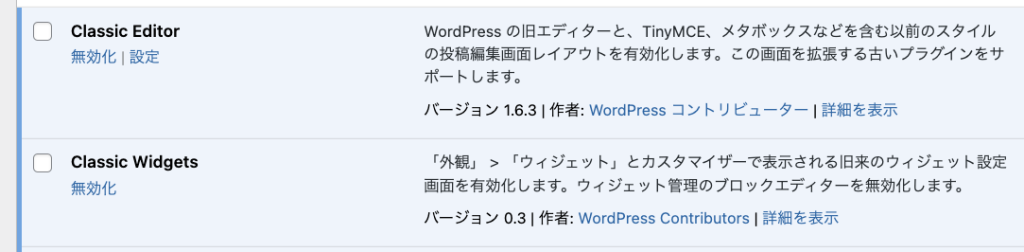
ここで、Classic Editorのプラグインを「無効化」するだけで完了します。無効化したことで想定外が発生した場合は「有効化」することで元に戻りますので、とりあえず試してみたいという場合でも安心です。
一方の Classic Widgets というプラグインは、存在するケースとしないケースで分かれる可能性があります。名前は似ていますが異なる機能に対しての設定ですので、一旦は放っておいても問題ありません。すなわち、「Classic Editor は無効化」と「Classic Widgets は有効化」は両立します。
※利用しているWordPressのバージョンによって状況が異なりますが、大多数を占めるケースで説明しています。
Gutenberg の投稿画面の例
最後に、投稿画面の一例としていくつかを画像で例示します。今回の例では有料テーマJINを利用している場合となりますが、その他のテーマでも考え方は同じですので参考にしてください。
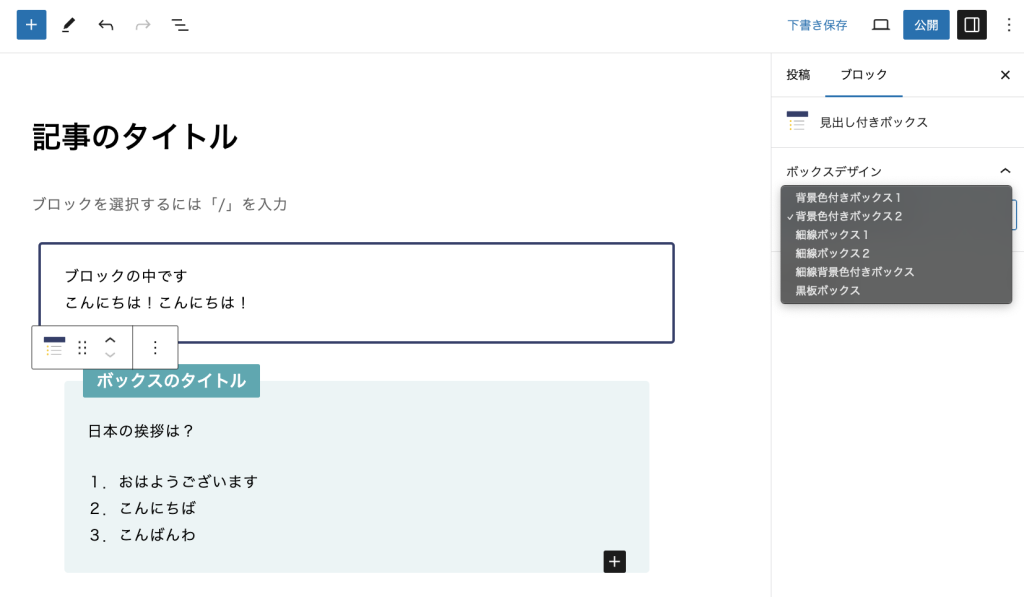
見出しボックスのブロック
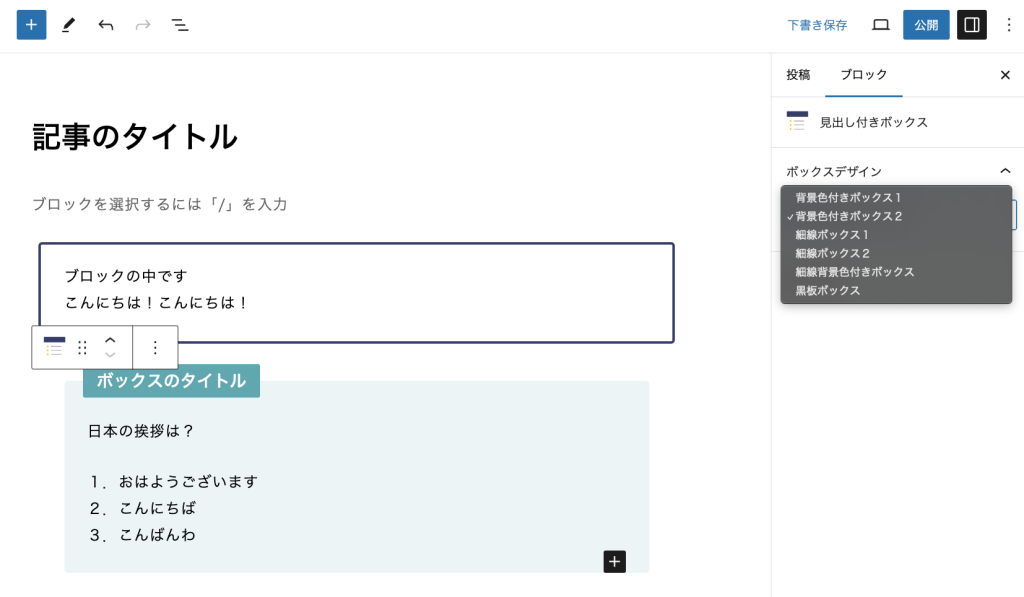
見出しボックスを挿入したうえで、画面右サイドのメニューからデザインを選択することができます。ここで選択したデザインはリアルタイムでプレビューされますので、実際の投稿画面をイメージしやすくなります。
ブロックという単位
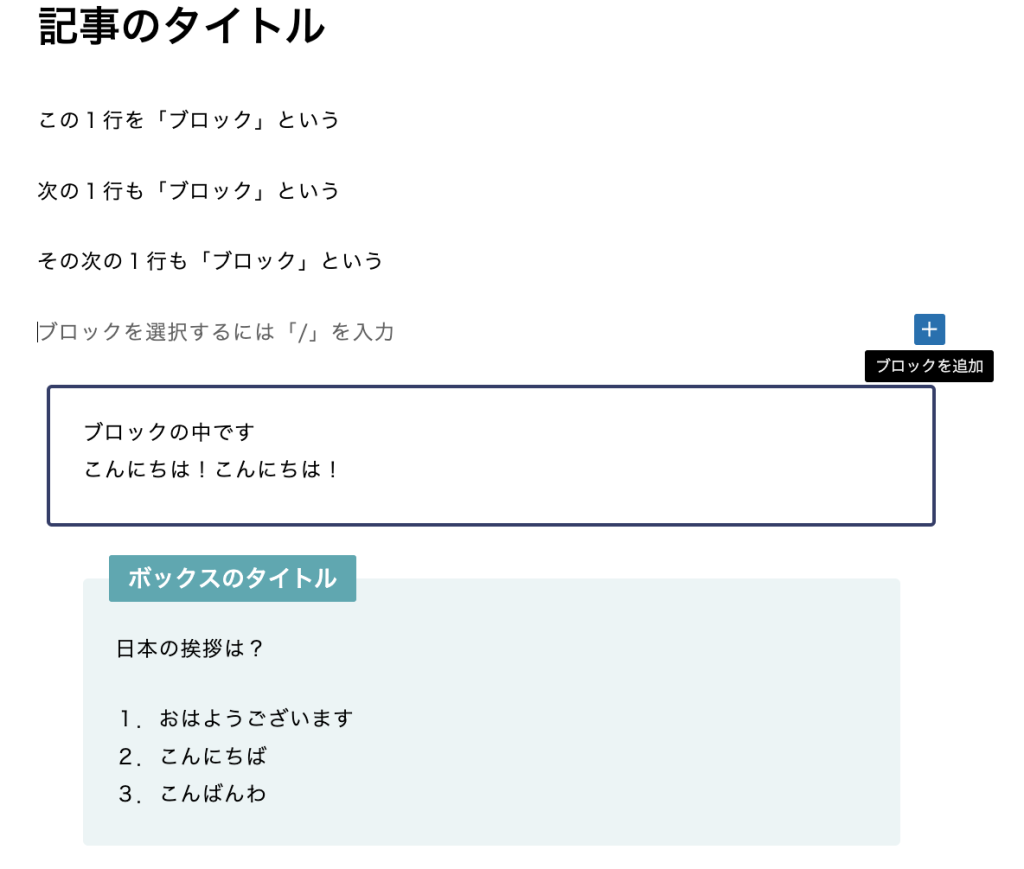
1行ごとが「ブロック」という単位になります。「その1行がそれぞれ何らかの意味・役割を持っている」というように解釈すると分かりやすいです。
例えば以下の行だと「段落という意味を持つブロック」「ボックスという意味をもつブロック」「見出し付きボックスという意味をもつブロック」というように捉えられます。
Gutenberg で書いたものを Classic Editor に戻したらどうなるか
情報は保持されていますので安心してください。
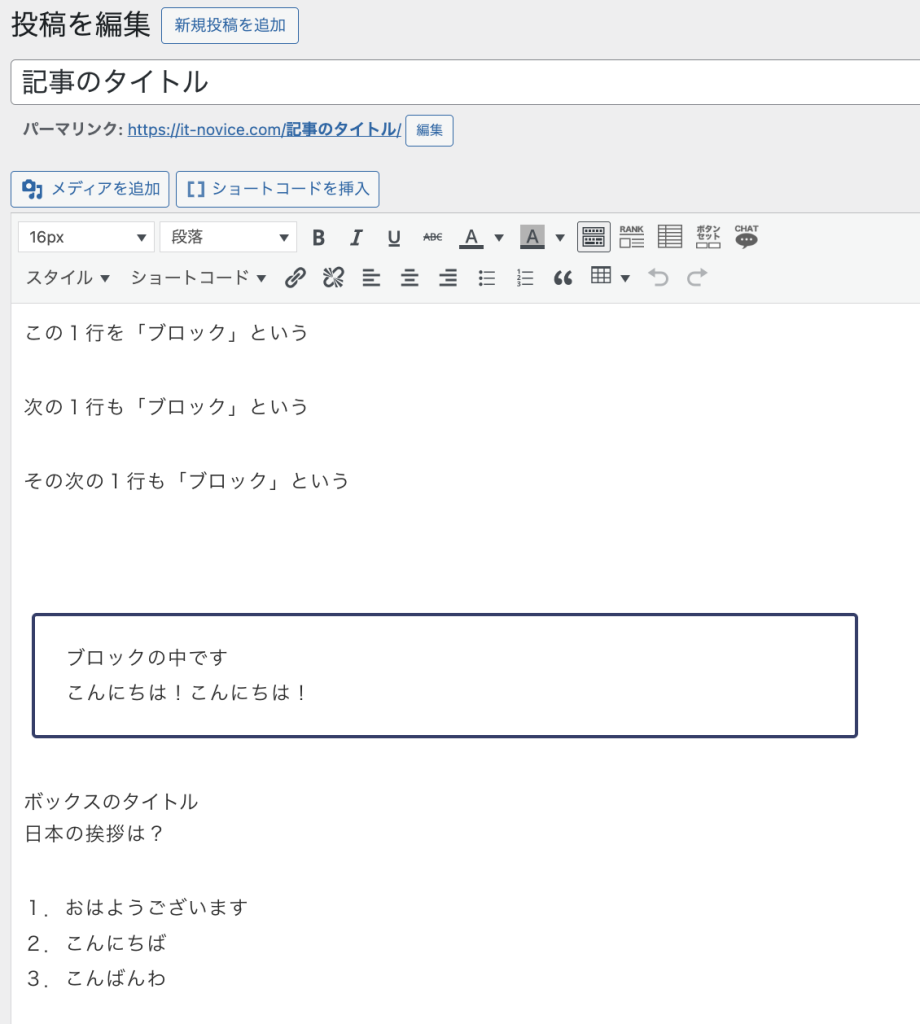
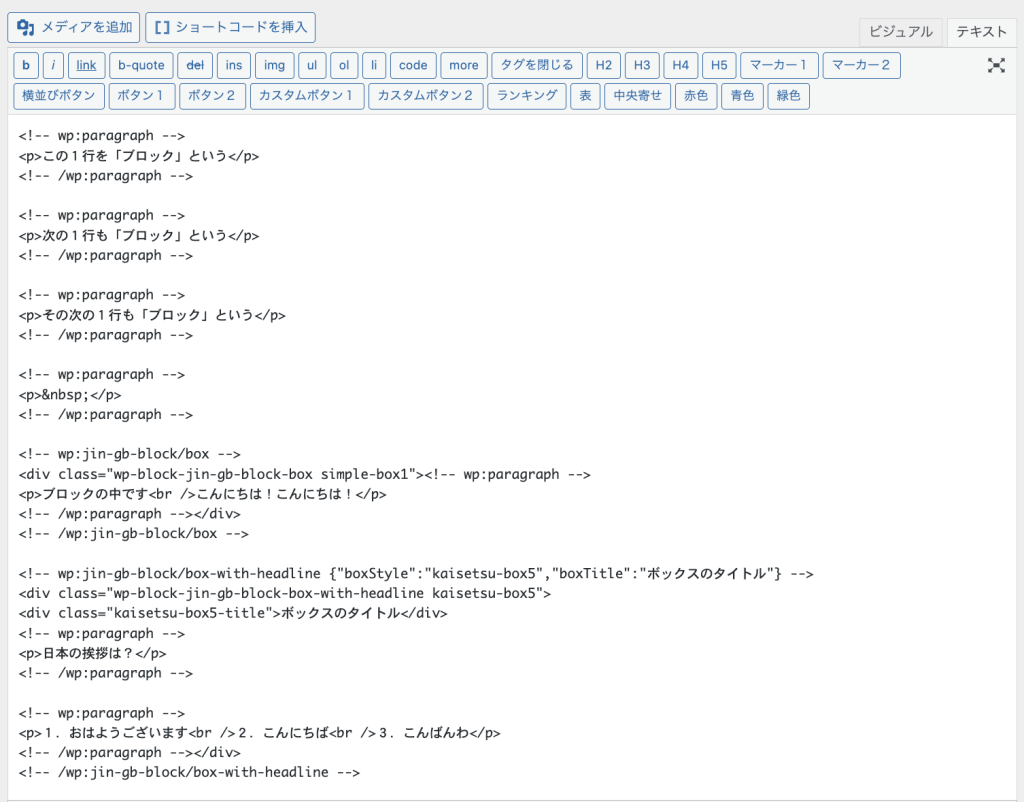
Classic Editor で書いていた記事を Gutenberg に移行したらどうなるか
移行直後は、ある程度の情報は不自由なく移行されます。
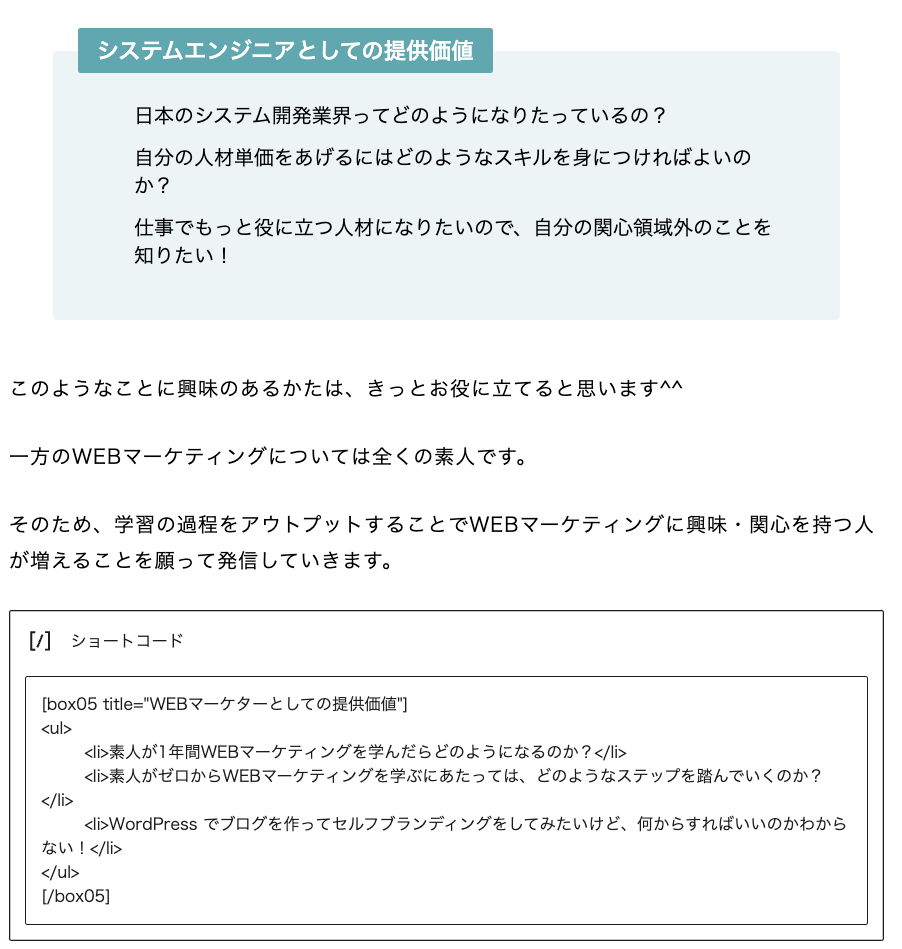
その一方で、ショートコードを用いている部分は少々特殊な表現になります。
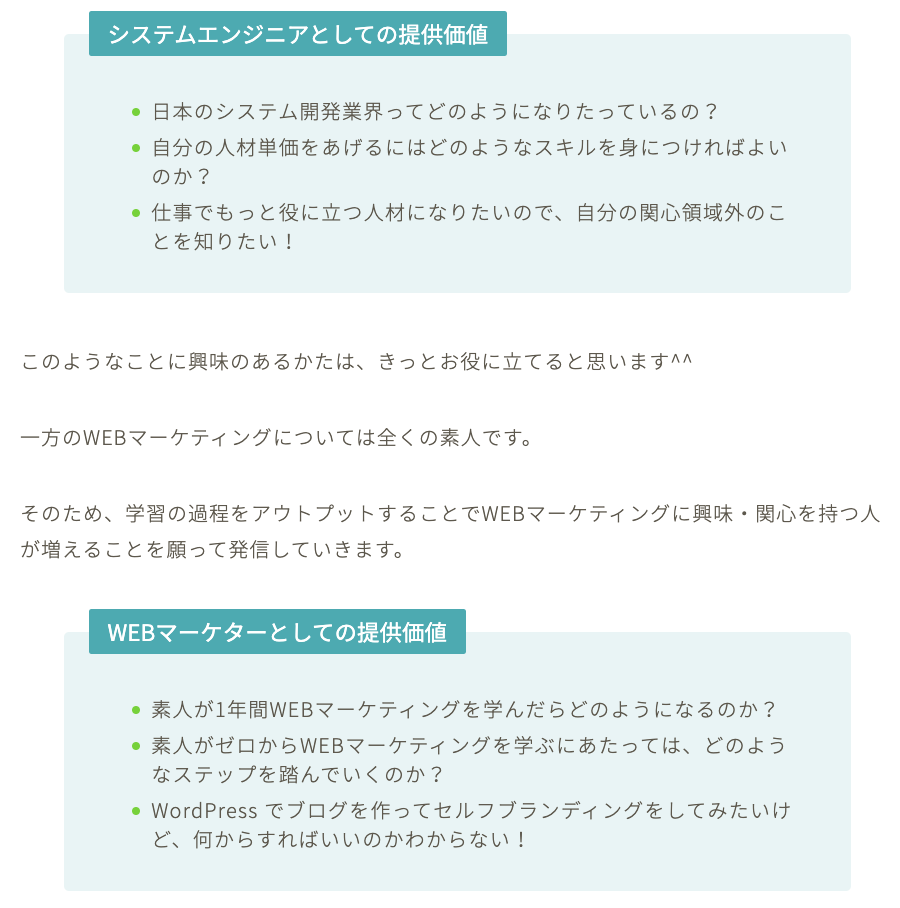
以下は、前述のClassic Editorで作成された記事をGutenbergに変更した直後の画面です。ショートコードの部分がメカメカしい表現になっていますが、記事には何の影響も与えていないので安心してください。
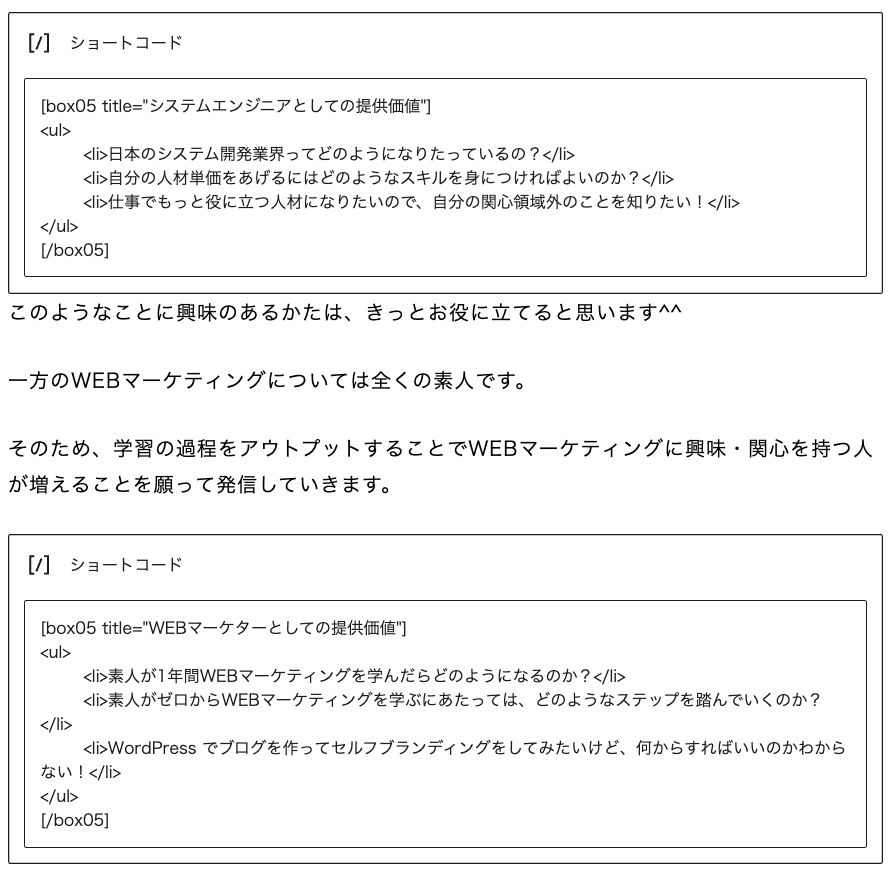
これを編集したい場合は、ショートコードのブロックを消して、そこに同じ表現の専用ブロック(今回の例では、見出し付きボックスブロック)を配置し直すことになります。
ちまちまと手作業でやるのは面倒なので、修正の必要性が生じるまでは放っておくのがよいでしょう。下記のように、記事中の一部のブロックだけ最新化して、他のブロックは放置するという選択も可能です。
まとめ
WordPressのGutenbergエディターの魅力と使い方について解説しました。Gutenbergエディターは、ブロックベースの構造、リアルタイムプレビュー、豊富なカスタムブロックオプションなど、コンテンツ制作を大幅に効率化する機能を提供してくれます。このエディターを活用して、より魅力的でプロフェッショナルなウェブサイトを作り上げてみてください。

![WordPress 仕事の現場でサッと使える! デザイン教科書 [WordPress 6.x対応版]](https://images-na.ssl-images-amazon.com/images/P/4297135779.09.LZZZZZZZ.jpg)